Wussten Sie schon...?
ZIS Ing-Bau enthält zahlreiche Funktionen, wobei Sie der Großteil beim Erfassen, Pflegen und Managen Ihrer Standortstrukturen und Prüfungen unterstützt. In diesem Kapitel möchten wir Ihnen die Funktionen erläutern, die nicht zwingend erforderlich sind, um Bauwerke, Zustände und Konstruktionsdaten Ihrer Bauwerke zu erfassen, aber trotzdem eine hilfreiche Erweiterung im Funktionskatalog von ZIS Ing-Bau darstellen.
Einige Funktionen in ZIS Ing-Bau sind nicht durch einen auffälligen Button oder Text gekennzeichnet. Wir möchten Ihnen diese Funktionen an dieser Stelle auflisten. Klicken Sie auf den entsprechenden Artikel, um (wie in der vorangegangen Dokumentation der Programmfunktionen) eine genauere Beschreibung der Funktion zu erhalten.
Adressen in Bing Maps öffnen
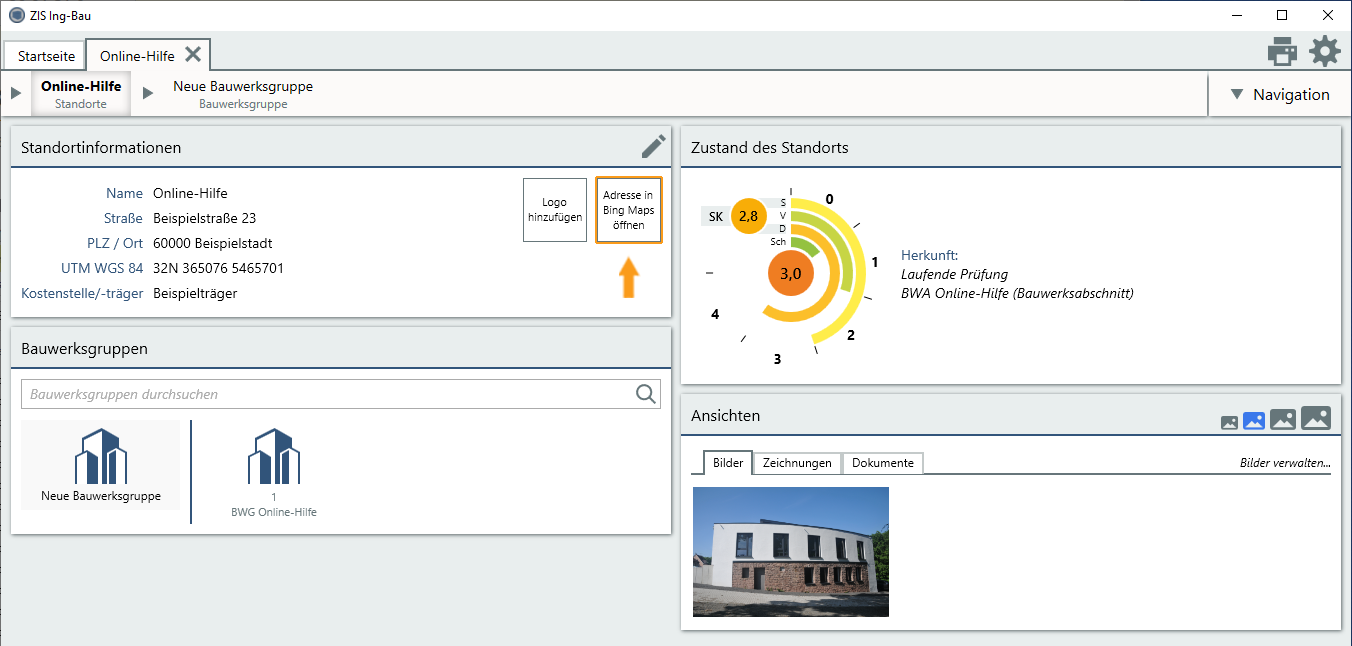
Sie können sich die eingetragenen Adressdaten einer Ebene in Bing Maps anzeigen lassen. Klicken Sie dazu in den Ebeneninformationen auf Adresse "in Bing Maps öffnen". Diese Funktion ist in jeder Ebene mit ausgefüllten Feldern "Straße" und "PLZ / Ort" ausführbar.
Favoritenlisten auf der Startseite
Häufig benötigte Elemente aus den Erfassungsebenen (Standorte, Bauwerksgruppen, Bauwerke & Bauwerksabschnitte) sowie Prüfungen können Sie in den Favoritenlisten auf der Startseite der Anwendung zusammenfassen. Die Favoriten werden dabei unter dem gleichnamigen Reiter dargestellt, je nach Art auf der Maske Standorte oder Prüfungen. Das Hinzufügen eines Elements zu den Favoriten - und äquivalent das Entfernen aus der Liste - erfolgt dabei über das erweiterte Menü, welches Sie per Rechtsklick auf ein Element aufrufen können.
Ähnlich wie bei sonstigen Listenansichten, können Sie die angezeigten Spalten sowie die Sortierkriterien adaptieren.

Die Favoriten werden für jeden Anwender einzeln als Benutzereinstellung gespeichert und können somit personalisiert werden.
Schadensbilder und Anlagen im externen Betrachter öffnen
Sie können hinzugefügte Schadensbilder und Anlagen im aktuellen Zustand oder einer laufenden Prüfung mit einem Doppelklick auf das gewünschte Bild in einem externen Betrachter öffnen.
Bilder/Zeichnungen/Dokumente per Drag and Drop hinzufügen
In der B/Z/D-Verwaltung können Sie, nach dem Klick auf  , alle unterstützten Dateiformate hinzufügen, indem Sie diese aus dem Windows Explorer in das geöffnete Fenster ziehen.
Checklisten - Textbausteine aus der Liste entfernen
In der Checklistenverwaltung können Sie nicht mehr benötigte Textbausteine aus der Auswahlliste entfernen. Klicken Sie hierzu mit der rechten Maustaste auf den Eintrag, den Sie entfernen möchten und wählen Textbaustein löschen.
Standorte schließen
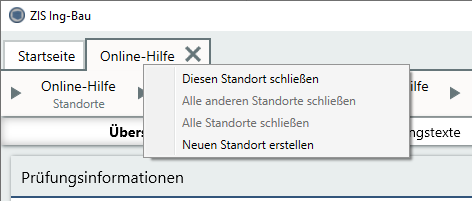
Um einen bereits geöffneten Standort zu schließen, klicken Sie im Reiter des entsprechenden Standorts auf das  . Alternativ klicken Sie mit der rechten Maustaste auf einen Standort und wählen im erweiterten Menü eine Aktion.
Druckeinstellungen - Neues Standardprofil festlegen
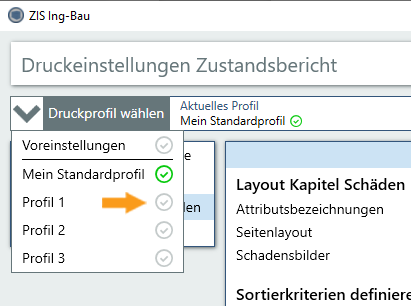
Sie können in den Druckeinstellungen ein erstelltes Profil als Standard definieren. Das Profil wird dann bei jedem Öffnen der Druckeinstellungen automatisch geladen. Klicken Sie hierzu beim gewünschten Profil auf das  Symbol. Das grüne Symbol
  zeigt Ihnen, welches Profil automatisch geladen wird.
F1 Hilfe
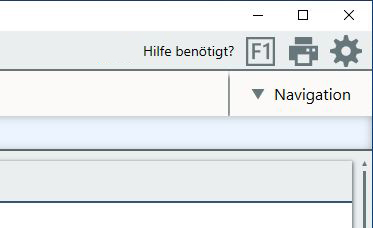
Sie können an jeder Stelle der Software mit der F1-Taste die Online-Hilfe für den aktuellen Bereich aufrufen. Alternativ klicken Sie auf das F1-Icon rechts oben. Der entsprechende Artikel der Online-Dokumentation öffnet sich daraufhin in Ihrem Browser.