Voreinstellungen Bauwerksbuch
Die Voreinstellungen zum Druck eines Bauwerksbuchs geben Ihnen die Möglichkeit, u. a. die Kopf- und Fußzeile mit Ihren gewünschten Einträgen zu füllen und Ihre Organisationsdaten mitsamt Logo für das Deckblatt anzugeben. Wählen Sie die Inhalte des Berichts individuell und passen Sie die Größe der Anlagen auf Ihre Bedürfnisse an. Das Vorschaufenster zeigt Ihnen dabei die Unterschiede der gewählten Funktion. Speichern Sie die Voreinstellungen als Druckprofile, um wiederkehrende Einstellungen schnell und effizient auszuwählen.
Die Voreinstellungen sind in vier Reiter unterteilt:
- Deckblatt & Kopf- / Fußzeile
- Kapitel und Inhalte
- Einstellungen Kapitel Schäden
- Darstellungsoptionen
Deckblatt & Kopf- / Fußzeile
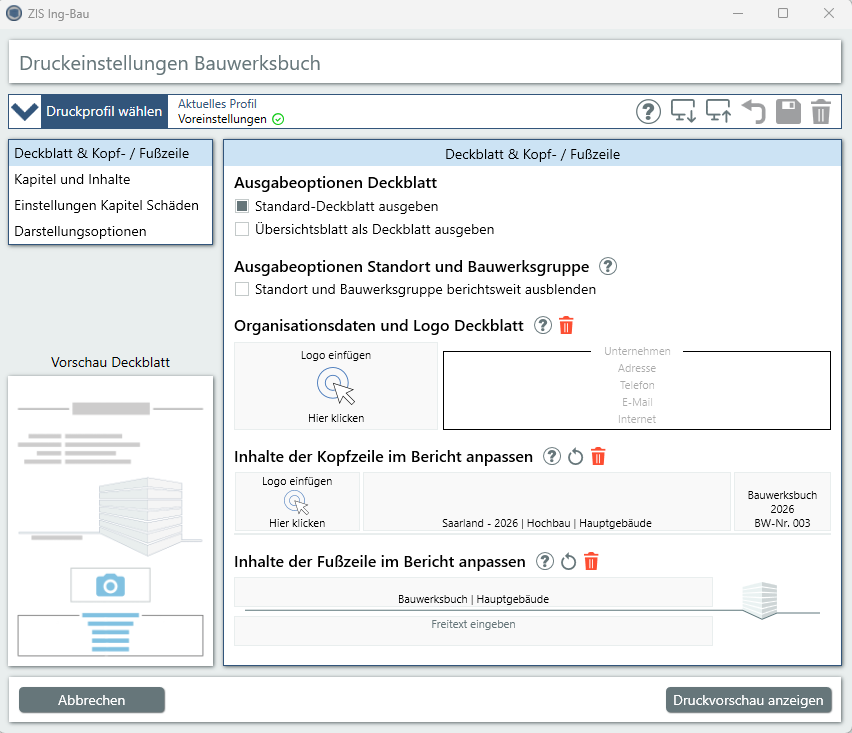
Ausgabeoptionen Deckblatt
Wählen Sie, ob im Bericht das Standard-Deckblatt, das Übersichtsblatt als Deckblatt oder kein Deckblatt ausgegeben wird.
Ausgabeoptionen Standort und Bauwerksgruppe
Mit dieser Option blenden Sie die Attribute Standort und Bauwerksgruppe auf dem Deckblatt, dem Übersichtsblatt und der Kopfzeile aus.
Organisationsdaten und Logo Deckblatt
Fügen Sie ein Logo ein und geben Sie hier die Daten Ihrer Organisation / Ihres Unternehmens an. Die Angaben finden sich auf dem Standard-Deckblatt des Berichts wieder. Ihnen stehen 5 Zeilen Freitext zur Verfügung. ZIS Ing-Bau schlägt Ihnen eine Datenstruktur vor, Sie können allerdings frei entscheiden, was Sie an welcher Stelle eintragen möchten.
Logo einfügen
Das Feld links ist für ein Logo vorgesehen. Klicken Sie auf die Fläche  , um ein Logo auszuwählen. Wie Sie Logos hinzufügen und verwalten, erfahren Sie unter Logobibliothek.
Textfelder bearbeiten
Klicken Sie auf die jeweilige Reihe, die Sie bearbeiten möchten und tätigen Sie Ihre Eingaben. Klicken Sie außerhalb des Feldes, um die Eingaben zu übernehmen.
Felder leeren
Mit Klick auf das Icon  entfernen Sie alle Einträge innerhalb der einzelnen Spalten.
Inhalte der Kopfzeile im Bericht anpassen
Hier sehen Sie eine Ansicht der Kopfzeile des Berichts. Sie erhalten Vorschläge für die Nutzung der einzelnen Bereiche, können die Inhalte aber beliebig gestalten.
Logo einfügen
Das linke Feld der Kopfzeile ist für ein Logo vorgesehen. Klicken Sie auf die Fläche , um ein Logo auszuwählen. Wie Sie Logos hinzufügen und verwalten, erfahren Sie unter Logobibliothek.
Textfelder bearbeiten
Klicken Sie auf die jeweilige Spalte, die Sie bearbeiten möchten und tätigen Sie Ihre Eingaben. Klicken Sie außerhalb des Feldes, um die Eingaben zu übernehmen.
Standard wiederherstellen
Mit Klick auf das Icon verwerfen Sie alle Änderungen innerhalb der einzelnen Spalten und stellen den ursprünglichen Standard wieder her.
Felder leeren
Mit Klick auf das Iconentfernen Sie alle Einträge innerhalb der einzelnen Spalten.
Inhalte der Fußzeile im Bericht anpassen
Hier sehen Sie eine Ansicht der Fußzeile des Berichts. Sie erhalten Vorschläge für die Nutzung der einzelnen Bereiche, können die Inhalte aber beliebig gestalten.
Textfelder bearbeiten
Klicken Sie auf die jeweilige Spalte, die Sie bearbeiten möchten und tätigen Sie Ihre Eingaben. Klicken Sie außerhalb des Feldes um die Eingaben zu übernehmen.
Standard wiederherstellen
Mit Klick auf das Icon verwerfen Sie alle Änderungen innerhalb der einzelnen Spalten und stellen den ursprünglichen Standard wieder her.
Felder leeren
Mit Klick auf das Icon entfernen Sie alle Einträge innerhalb der einzelnen Spalten.
Kapitel und Inhalte - Hochbau
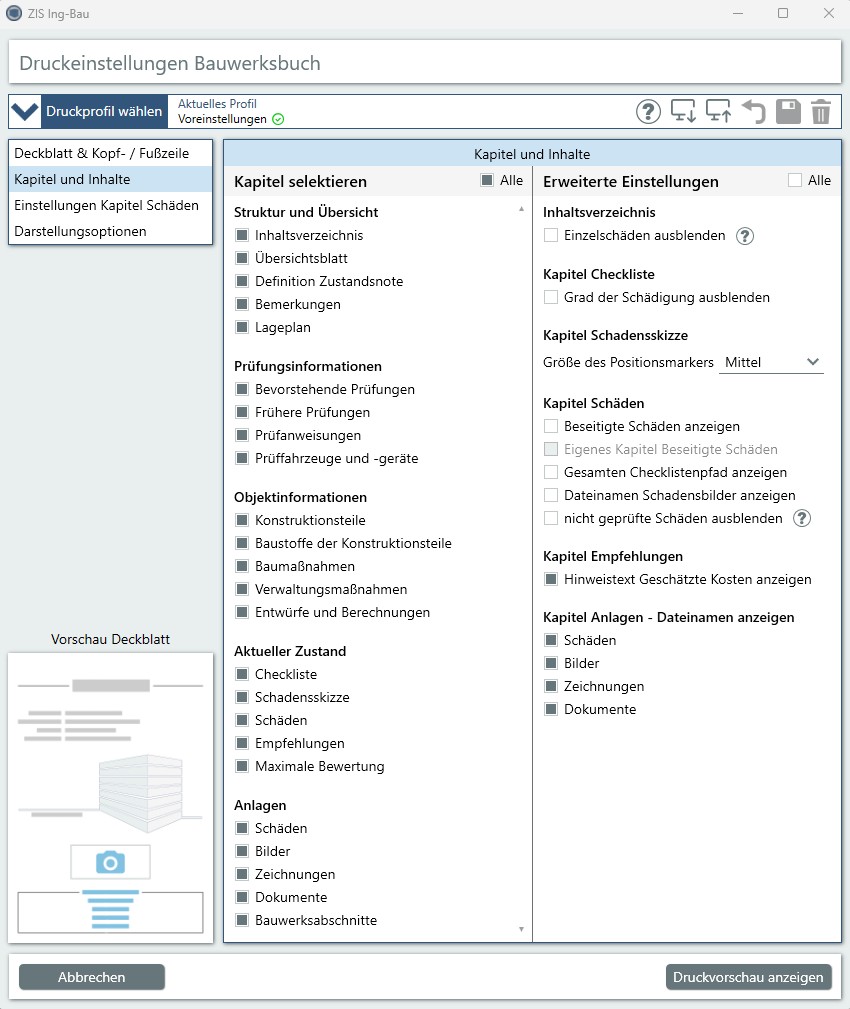
Kapitel selektieren
Wählen Sie, welche Kapitel im Bericht ausgegeben werden sollen.
Alle
Mit dieser Auswahl werden alle verfügbaren Kapitel angezeigt. Zuvor gemachte Einstellungen werden mit einem Klick auf Alle überschrieben. Kapitel ohne Inhalt werden nicht angezeigt.
Inhaltsverzeichnis
Wählen Sie, ob das Inhaltsverzeichnis im Bericht angezeigt werden soll. Über das Inhaltsverzeichnis können Sie in der Druckvorschau und - wenn Sie den Bericht als PDF-Datei ausgeben - per Klick zu den einzelnen Inhalten navigieren.
Übersichtsblatt
Wählen Sie, ob das Übersichtsblatt des Bauwerks/Bauwerksabschnitts im Bericht angezeigt werden soll. Sie bekommen an dieser Stelle einen Hinweis, wenn Sie zuvor das Übersichtsblatt als Deckblatt eingestellt haben (Siehe Ausgabeoptionen Deckblatt).
Definition Zustandsnote
Wählen Sie, ob die Definition der aktuellen Zustandsnote nach den RI-EBW-PRÜF Richtlinien angezeigt werden soll.
Bemerkungen
Wählen Sie, ob verfasste Bemerkungen angezeigt werden. Wird im Bericht ausgeblendet, wenn kein Bemerkungstext verfasst wurde.
Lageplan
Wählen Sie, ob der Lageplan angezeigt werden soll. Wird im Bericht ausgeblendet, falls kein Bild als Lageplan deklariert wurde.
Prüfungsinformationen
Bevorstehende Prüfungen
Wenn Sie Ihrem Bauwerk bzw. Bauwerksabschnitt(en) einen Prüfzyklus zugeordnet haben, werden Ihnen in diesem Kapitel die nächsten bevorstehende Prüfungen aufgelistet.
Frühere Prüfungen
Gibt es in Ihrem Bauwerk bzw. Bauwerksabschnitt(en) bereits abgeschlossene oder erfasste frühere Prüfungen, werden Ihnen in diesem Kapitel die Prüfungen aufgelistet.
Prüfanweisungen
Wählen Sie, ob die Prüfanweisungen im Bericht angezeigt werden sollen.
Prüffahrzeuge und Geräte
Wählen Sie, ob erfasste Prüffahrzeuge und Geräte im Bericht angezeigt werden sollen.
Objektinformationen
Wählen Sie die Objektinformationen, die im Bericht angezeigt werden sollen.
Konstruktionsteile
Das Kapitel umfasst die einzelnen Konstruktionsdaten.
Baustoffe der Konstruktionsteile
Zeigt die erfassten Baustoffe im Bericht an. Falls vorhanden, wird auch der entsprechende Korrosionschutz angezeigt.
Baumaßnahmen
Zeigt erfasste Baumaßnahmen inkl. der Baukosten im Bericht an.
Verwaltungsmaßnahmen
Zeigt erfasste Verwaltungsmaßnahmen an.
Entwürfe und Berechnungen
Zeigt erfasste Entwürfe und Berechungen an.
Anlagen
Anlagen Bilder
Wählen Sie, ob als Anlage deklarierte Bilder angezeigt werden. Wird im Bericht ausgeblendet, falls keine Bilder als Anlagen deklariert wurden. Siehe Funktionen (B/Z/D).
Anlagen Zeichnungen
Wählen Sie, ob als Anlage deklarierte Zeichnungen angezeigt werden. Wird im Bericht ausgeblendet, falls keine Zeichnungen als Anlagen deklariert wurden. Siehe Funktionen (B/Z/D).
Anlagen Dokumente
Wählen Sie, ob als Anlage deklarierte Dokumente angezeigt werden. Wird im Bericht ausgeblendet, falls keine Dokumente als Anlagen deklariert wurden. Siehe Funktionen (B/Z/D).
Bauwerksabschnitte
Wählen Sie, ob vorhandene Bauwerksabschnitte des Bauwerks im Bauwerksbuch angezeigt werden. Falls ja, erhält jeder Bauwerksabschnitt die gleiche Kapitelauswahl die für das Bauwerk getroffen wird.
Erweiterte Einstellungen
Wählen Sie weitere Optionen zur Ausgabe des Berichts:
Alle
Mit dieser Auswahl werden alle verfügbaren Optionen angezeigt. Zuvor gemachte Einstellungen werden mit einem Klick auf Alle überschrieben. Optionen ohne Inhalt werden nicht angezeigt.
Kapitel Anlagen
Dateinamen anzeigen
Im Kapitel Anlagen werden unter den deklarierten Anlagen die Dateinamen angezeigt. Diese können Sie in der Karteikarte Ansichten jederzeit ändern. Siehe Funktionen (B/Z/D)
Kapitel und Inhalte - Verkehrsbauwerke
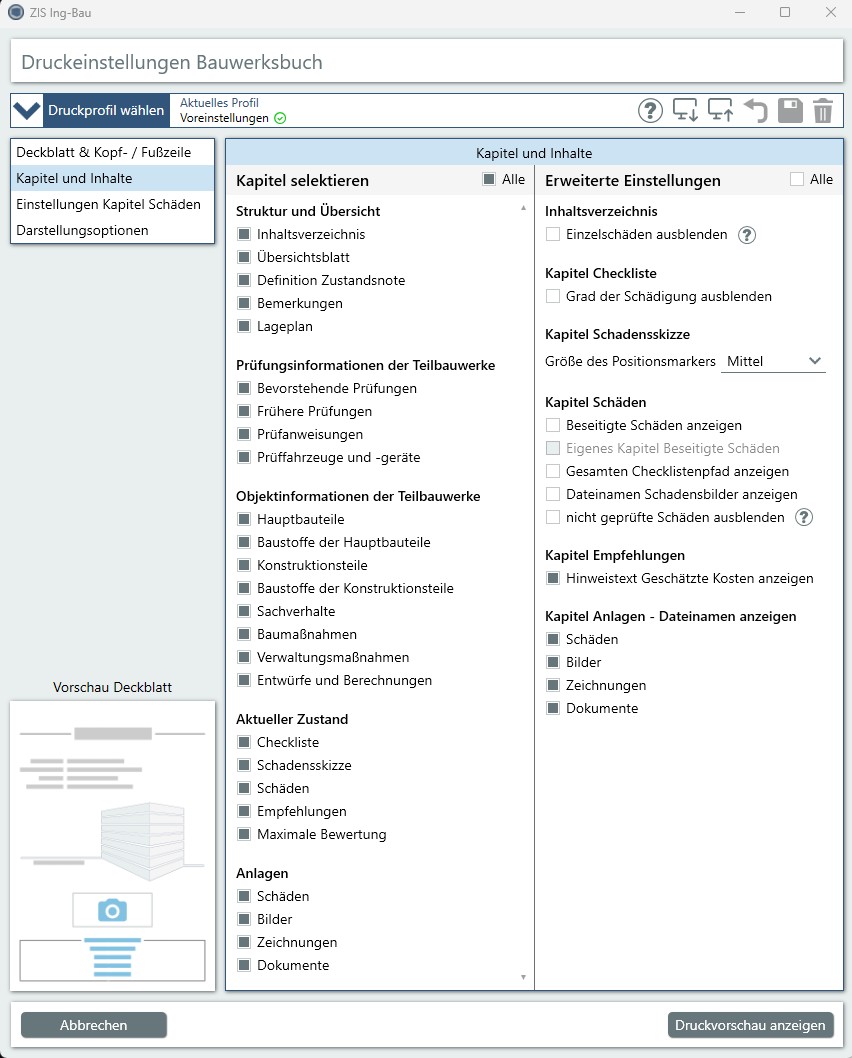
Bei den Verkehrsbauwerken haben Sie innerhalb der Kapitelauswahl-Objektinformationen folgende zusätzliche Optionen:
Hauptbauteile
Wählen Sie, ob die Daten der Hauptbauteile des Bauwerks bzw. der Bauwerksabschnitte im Bericht angezeigt werden sollen.
Baustoffe der Hauptbauteile
Zeigt die erfassten Baustoffe der Hauptbauteile im Bericht an. Falls vorhanden, wird auch der entsprechende Korrosionsschutz angezeigt.
Sachverhalte
Zeigt alle erfassten Sachverhalte an in einem Kapitel an. Diese umfassen je nach Art des Sachverhalts unterschiedliche Informationen. Generell stehen die Informationen des Sachverhalts zur Verfügung, während bei Straßen-Schlüsseln sowie Bundeswasserstraßen je nach Art detailliertere Angaben ausgegeben werden können:
- Netzzuordnungen
- Info Straße / Info Wasserstraße
- Durchfahrtshöhen
- Beläge
- Beschilderung
- Verkehrsmengen
Layout Kapitel Schäden
Wählen Sie mit folgenden Einstellungsoptionen Ihr individuelles Layout für das Kapitel Schäden. Mit den Einstellungen beeinflussen Sie, wie viele Schäden auf einer Berichtsseite angezeigt werden. Allgemein gilt, je höher der Informationsgrad, desto mehr Platz nimmt ein Schaden im Bericht ein.
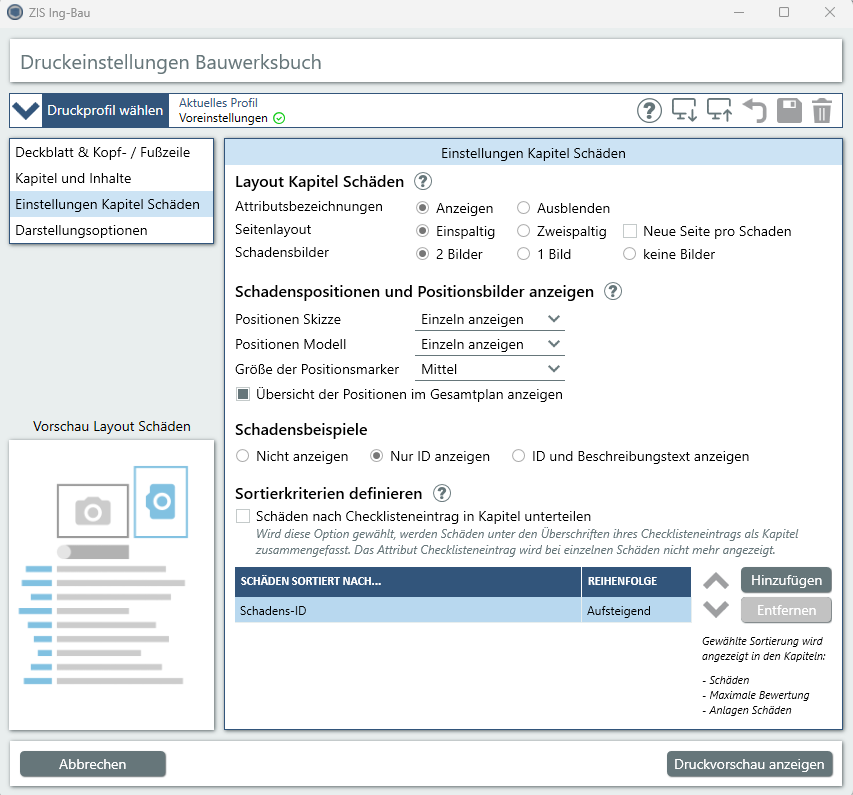
Attributsbezeichnungen
Mit Attributsbezeichnungen sind die einzelnen Schadensmerkmale, wie z.B. Bauteil, Schaden, Baustoff, Baustoffergänzung usw., gemeint. Diese können Sie auf zwei verschiedene Arten im Bericht ausgeben:
Anzeigen
Wenn Sie die Attributsbezeichnungen anzeigen, werden die einzelnen Schadensattribute untereinander mit Ihrer jeweiligen Kennzeichnung dargestellt. Klicken Sie hierzu auf Anzeigen.
Ausblenden
Wenn Sie die Attributsbezeichnungen ausblenden, werden die einzelnen Schadensattribute nebeneinander mit „|“ getrennt und ohne Kennzeichnung dargestellt. Klicken Sie hierzu auf Ausblenden.
Seitenlayout
Mit Seitenlayout ist die Anordnung der Schäden innerhalb einer Seite gemeint. Diese können Sie auf zwei verschiedene Arten im Bericht ausgeben:
Einspaltig
Wählen Sie das Seitenlayout Einspaltig, um die gesamte Seitenbreite zur Darstellung eines Schadens zu nutzen. Bilder werden nebeneinander angeordnet.
Zweispaltig
Wählen Sie das Seitenlayout Zweispaltig, um die Seite in zwei Spalten zu unterteilen. Bilder werden untereinander angeordnet.
Neue Seite pro Schaden (nur bei einspaltiger Darstellung)
Diese Option steht Ihnen nach Wahl des einspaltigen Seitenlayout zur Verfügung. Bei Aktivierung beginnt jeder neue Schaden auf einer eigenen Seite.
Schadensbilder
Mit Schadensbilder ist die Anzahl der angezeigten Schadensbilder zu einem Schaden gemeint. Diese können Sie auf drei Arten im Bericht ausgeben lassen:
2 Bilder
Wählen Sie die Anzeige von 2 Bilder, um, falls vorhanden, zwei Schadensbilder bei einem Schaden anzuzeigen.
1 Bild
Wählen Sie die Anzeige von 1 Bild, um nur ein Bild bei jedem Schaden anzuzeigen. Falls zwei Schadensbilder bei einem Schaden hinzugefügt wurden, wird nur das erste Bild angezeigt. Die Reihenfolge der Bilder kann in der Schadenserfassung verändert werden.
keine Bilder
Es werden im Kapitel Schäden keine Schadensbilder angezeigt.
Layoutempfehlungen Schaden pro Seite
Hier ist eine Übersicht, mit welchen Einstellungen Sie welche Ausgabeergebnisse erzielen können. Dies sind nur grobe Richtwerte und die Ergebnisse können variieren, je nachdem ob Sie Bilder z. B. im Quer- oder Hochformat hinzufügen, wie viele Schadensattribute Sie erfassen oder wie viele Zeichen Sie in Freitextfeldern verwenden. Unsere internen Tests haben im Durchschnitt folgende Richtwerte ergeben:
- 1 Schaden pro Seite = Anzeigen, Einspaltig , 2 Bilder
- 1 Schaden pro Seite = Anzeigen, Einspaltig, 1 Bild
- 2 Schäden pro Seite = Ausblenden, Einspaltig, 2 Bilder
- 2 Schäden pro Seite = Ausblenden, Einspaltig, 1 Bild
- 2 Schäden pro Seite = Anzeigen, Zweispaltig, 2 Bilder
- 2 Schäden pro Seite = Anzeigen, Zweispaltig, 1 Bild
- 2 Schäden pro Seite = Ausblenden, Zweispaltig, 2 Bilder
- 3+ Schäden pro Seite = Ausblenden, Zweispaltig, 1 Bild
- 3+ Schäden pro Seite = Anzeigen, Zweispaltig, keine Bilder
- 4+ Schäden pro Seite = Ausblenden, Einspaltig, keine Bilder
- 6+ Schäden pro Seite = Ausblenden, Zweispaltig, keine Bilder
Schadenspositionen und Positionsbilder anzeigen
Wählen Sie, wie die einzelnen Schadenspositionen innerhalb der Skizze(n) im Bericht angezeigt werden sollen.
Positionen anzeigen
Wählen Sie zwischen den Einstellungen Nichts anzeigen, Einzeln anzeigen, Gesammelt anzeigen.
- Nichts anzeigen: Es werden keine Positionen des Schadens innerhalb der Schadensskizze im Bericht angezeigt.
- Einzeln anzeigen: Jede Position des Schadens erhält seinen eigenen Ausschnitt.
- Gesammelt anzeigen: Alle Positionen des Schadens werden in einem Ausschnitt zusammengefasst.
Größe des Positionsmarkers
Wählen Sie die Anzeigegröße des Markers, der die Position des Schadens anzeigt. Wir empfehlen folgende Einstellungen für Skizzen in:
| Format | Einstellung |
| A0 und größer | Sehr klein oder Klein |
| A1 und A2 | Mittel |
| A3 und A4 | Groß oder Sehr Groß |
Positionsanzeige im Gesamtplan
In einer Miniaturansicht des Gesamtplans werden die Positionen verdeutlicht.
Schadensbeispiele
Wählen Sie, wie verwendete Schadensbeispiele bei den jeweiligen Schäden angezeigt werden sollen. Sie können zwischen folgenden Einstellungen wählen:
Nicht anzeigen
Schäden erhalten keinen Vermerk zum verwendeten Schadensbeispiel.
Nur ID anzeigen
Die ID des verwendeten Schadensbeispiel wird beim jeweiligen Schaden als eigenes Attribut angezeigt.
ID und Beschreibungstext anzeigen
Die ID und der Beschreibungstext des verwendeten Schadensbeispiel werden beim jeweiligen Schaden als eigenes Attribut angezeigt.
Sortierkriterien definieren
Legen Sie die Sortierung der Schäden fest. Mehrere Sortierkriterien sind möglich.
Schäden nach Checklisteneintrag in Kapitel unterteilen
Wenn Sie diese Checkbox aktivieren, ist das übergeordnete Sortierkriterium die Checkliste. Schäden werden, zusammengefasst unter dem Checklisteneintrag, dem sie zugeordnet wurden, dargestellt. Schäden ohne Checklisteneintrag werden im Anschluss unter der Überschrift „Schäden ohne Checklisteneintrag“ zusammengefasst. Ihre weiteren Sortierkriterien werden innerhalb der resultierenden Kapitel beachtet.
Schäden sortiert nach...
Wählen Sie eine oder mehrere Kriterien, nach denen Ihre Schäden im Kapitel sortiert werden. In der Tabelle, unter der Spalte Feld, können Sie die Kriterien Schadens-ID, Standhaftigkeit, Verkehrssicherheit, Dauerhaftigkeit, Schadstoffbelastung und Bauteile als Sortierkriterien nach Belieben anwählen. Als Standardwert ist die Schadens-ID gesetzt.
Sie müssen mindestens ein Kriterium verwenden, können aber auch alle verfügbaren Sortierkriterien auswählen. Dabei müssen Sie beachten, dass die Schadens-ID als oberster Eintrag die Anwendung untergeordneter Sortierkriterien verhindert. Die Einträge haben eine hierarchische Gliederung, d. h. zuerst werden Schäden nach dem obersten Eintrag geordnet, dann nach dem Eintrag darunter.
Die festgelegte Sortierung wird ebenfalls für die Kapitel "Maximale Bewertung" und "Anlagen Schäden" übernommen.
Sortierkriterium hinzufügen
Klicken Sie den Button  , um weitere Sortierkriterien hinzuzufügen. Unter der Spalte Feld erscheint nun eine neue Zeile mit dem Inhalt Eintrag wählen… . Klicken Sie auf die Zeile, um die Auswahl der verfügbaren Kriterien zu öffnen. Wählen Sie das gewünschte Kriterium aus.
Sortierkriterium entfernen
Zum Entfernen von Sortierkriterien klicken Sie zuerst auf den Eintrag, den Sie entfernen möchten und im Anschluss auf den Button  .
.
Sortierkriterium ändern/ersetzen
Zum Ändern von Sortierkriterien klicken Sie auf den Eintrag, den Sie ändern möchten und wählen im Anschluss über das Pfeilsymbol das Kriterium, welches den gewählten Eintrag ersetzen soll.
Anordnung ändern
Zum Ändern der Anordnung der Sortierkriterien nutzen Sie die Pfeilbuttons 
 links neben den Buttons und . Klicken Sie auf den Eintrag, den Sie verschieben möchten und anschließend auf Pfeil oben, um den Eintrag nach oben zu verschieben oder Pfeil unten, um den Eintrag nach unten zu verschieben.
Sortierung Aufsteigend / Absteigend ändern
Zum Ändern der Sortierung in aufsteigend oder absteigend klicken Sie in der Spalte Sortierung auf den Eintrag, dessen Sortierrichtung Sie ändern möchten und wählen die gewünschte Sortierung aus.
Darstellungsoptionen
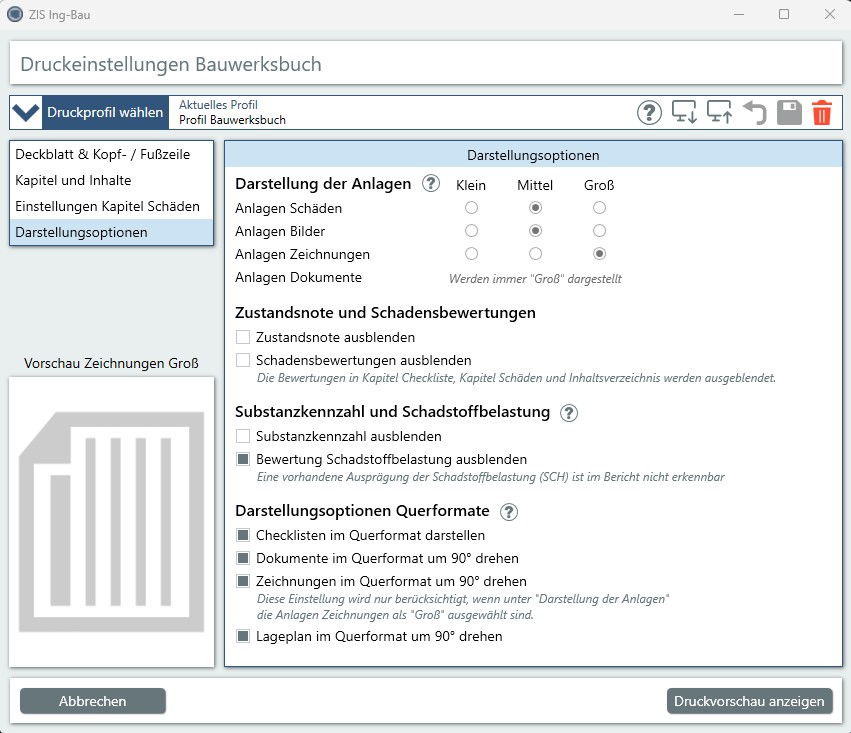
Darstellung der Anlagen
Wählen Sie an dieser Stelle die Anzeigengröße der einzelnen Anlagen im Bericht. Je nach Wahl zeigt Ihnen die Vorschau die Anordnung im Bericht. Bitte beachten Sie, dass die Vorschau, je nach hinzugefügtem Format (Hoch- oder Querformat) oder Bildgröße, vom tatsächlichen Anzeigeergebnis im Bericht abweichen kann.
Anlagen Schäden
Wählen Sie zwischen den Einstellungen Klein, Mittel und Groß. Die Sortierung der Anlagen Schäden orientiert sich an der gewählten Sortierung im Reiter Einstellungen Kapitel Schäden.
Anlagen Bilder
Wählen Sie zwischen den Einstellungen Klein, Mittel und Groß. Siehe auch Bilder deklarieren.
Anlagen Zeichnungen
Wählen Sie zwischen den Einstellungen Klein, Mittel und Groß. Siehe auch Zeichnungen deklarieren.
Anlagen Dokumente
Dokumente werden in ZIS Ing-Bau immer in der Anzeigengröße Groß dargestellt.
Zustandsnote und Schadensbewertungen
Entfernen Sie die RI-EBW-PRÜF Bewertungen in Ihren Berichten, um diese neutral zu gestalten.
Zustandsnote ausblenden
Mit Aktivieren dieser Einstellung werden im gesamten Bericht die Zustandsnoten ausgeblendet.
Schadensbewertung ausblenden
Aktivieren Sie diese Option, wenn Sie einen Bericht ohne Bewertung ausgeben möchten. Blendet die Bewertung in Checkliste, Kapitel Schäden und im Inhaltsverzeichnis aus.
Substanzkennzahl und Schadstoffbelastung
Blenden Sie auf Wunsch die Schadstoffbelastung und / oder Substanzkennzahl im Bericht aus. Die Einstellungen wirken sich auf die Darstellungen der Zustandsnote auf dem Übersichtsblatt und der Schadensbewertung im Kapitel Schäden aus. Die Vorschau zeigt Ihnen dabei die Zustandsnote des Übersichtsblatts sowie die Einzelbewertung der Schäden an. Alternativ können Sie die Substanzkennzahl und Schadstoffbelastung auch in den Programmeinstellungen ausblenden.
Substanzkennzahl ausblenden
Blendet die Substanzkennzahl auf dem Übersichtsblatt und der Einzelbewertung der Schäden aus.
Bewertung Schadstoffbelastung ausblenden
Blendet die Substanzkennzahl auf dem Übersichtsblatt und der Einzelbewertung der Schäden aus.
Darstellungsoptionen Querformate
Wählen Sie hier die Darstellung der Checkliste als Hoch- oder Querformat. Sie haben außerdem die Möglichkeit, im Querformat hinzugefügte Dokumente, Zeichnungen und Lagepläne um 90° gedreht darzustellen.
Checklisten im Querformat um 90° drehen
Drehen Sie im Querformat eingefügte Dokumente um 90°. Dadurch vergrößert sich die Anzeigengröße der Dokumente.
Dokumente im Querformat um 90° drehen
Drehen Sie im Querformat eingefügte Dokumente um 90°. Dadurch vergrößert sich die Anzeigengröße der Dokumente.
Zeichnungen im Querformat um 90° drehen
Drehen Sie im Querformat eingefügte Zeichnungen um 90°. Dadurch vergrößert sich die Anzeigengröße der Zeichnungen. Die Einstellung wird nur berücksichtigt, wenn unter Darstellung der Anlagen bei Zeichnungen der Wert "Groß" gewählt wurde.
Lageplan im Querformat um 90° drehen
Drehen Sie im Querformat eingefügte Lagepläne um 90°. Dadurch vergrößert sich die Anzeigengröße des Lageplans.