Übersicht - Bilder/Zeichnungen/Dokumente
In der Übersicht wird Ihnen der Zustand des Bauwerks zum Zeitpunkt des Uploads der Prüfung sowie die Bezeichnung, die Prüfungsart und das Prüfjahr angezeigt. In den Ordnern „Prüfung“ und „Bauwerk“ können Ihre vorhandenen Bilder, Zeichnungen und Dokumente eingesehen und - mit dem vorhandenen Schreibrecht - neue Bilder hinzugefügt werden. Weitere einsehbare Informationen sind die Prüfrichtung, allgemeine Prüfanweisungen und benötigte Prüffahrzeuge und Geräte.
Alle Bereiche der Übersicht, bis auf B/Z/D (mit Schreibrecht), können nur in der Desktop Version bearbeitet werden.
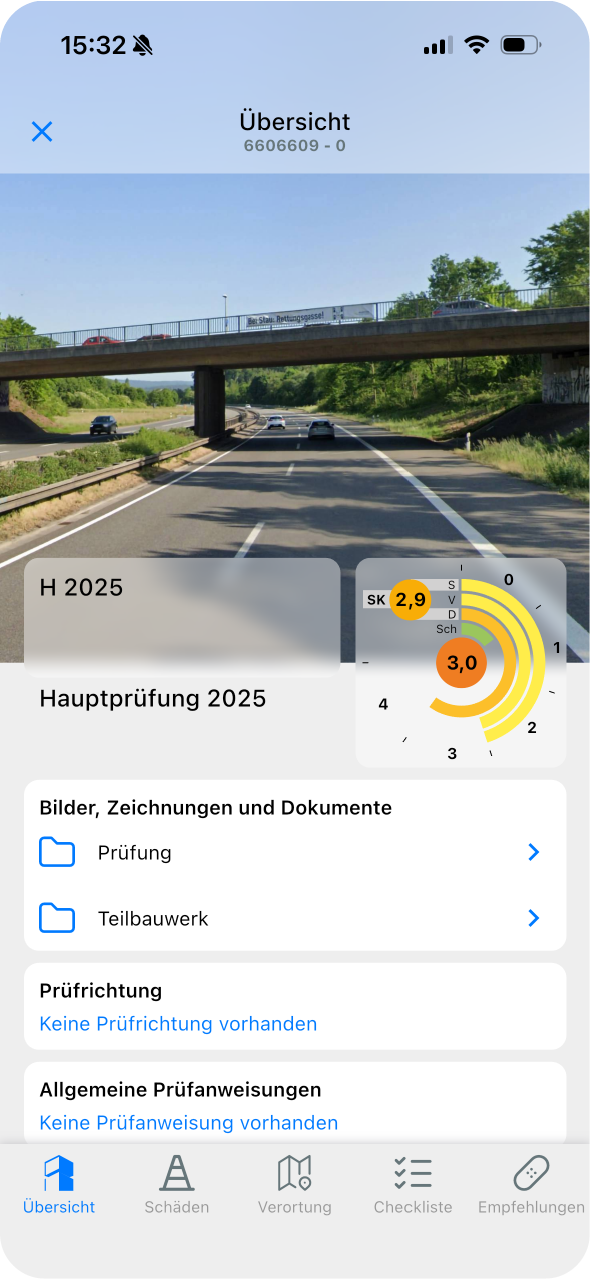
Bilder, Zeichnungen und Dokumente
Erfolgte der App-Export mit dem Schreibrecht "Recht auf Konstruktionsdaten", können der Prüfung und der Ebene in der App Dateien hinzugefügt werden. Diese sind unterteilt in:
- Bilder (alle Bildformate)
- Zeichnungen (jpg, jpeg, png, bmp, tif, pdf, dwg, dxf, dgn)
- Dokumente (pdf, txt, doc(x,m), xls(x,m))
Bilder, Zeichnungen, Dokumente hinzufügen
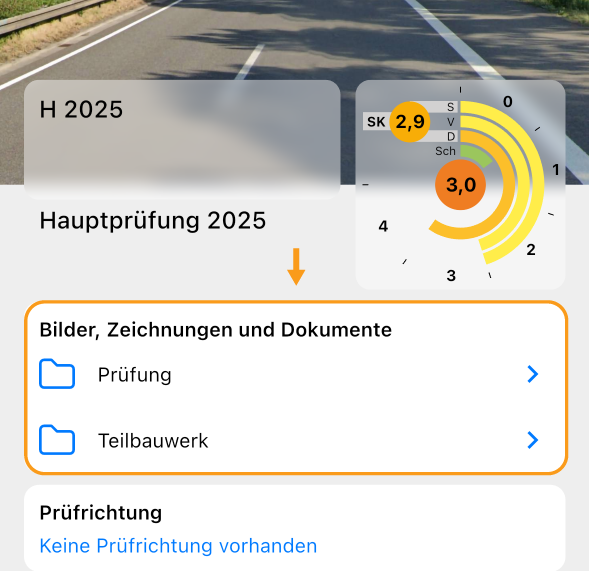
- Tippen Sie in der Übersicht der Prüfung auf den Ordner „
![[blauer Ordner]](/media/docs/dac3b234-7894-4a55-a608-3fcae5781783/app/icons/folder.png) Prüfung“ oder „Bauwerk“, je nachdem, in welchem Ordner Sie Dateien hinzufügen möchten.
Prüfung“ oder „Bauwerk“, je nachdem, in welchem Ordner Sie Dateien hinzufügen möchten.
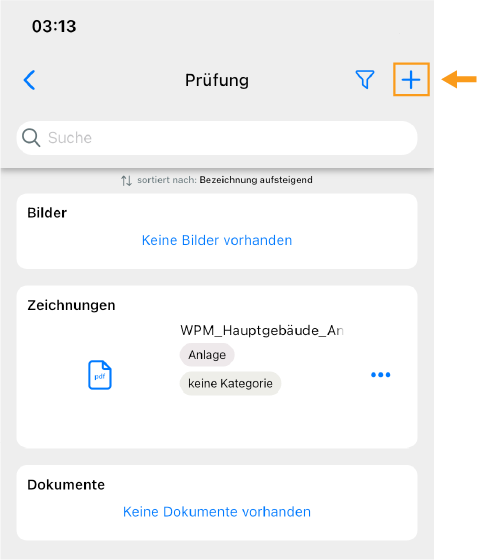
- Tippen Sie oben rechts auf das blaue Plus-Symbol
![[blaues Plus]](/media/docs/dac3b234-7894-4a55-a608-3fcae5781783/app/icons/add.png) und wählen Sie im nächsten Fenster, welches Medium Sie hinzufügen wollen.
und wählen Sie im nächsten Fenster, welches Medium Sie hinzufügen wollen.
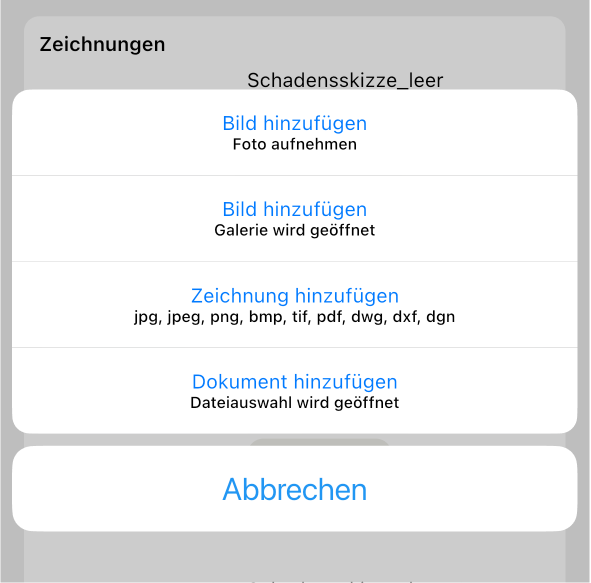
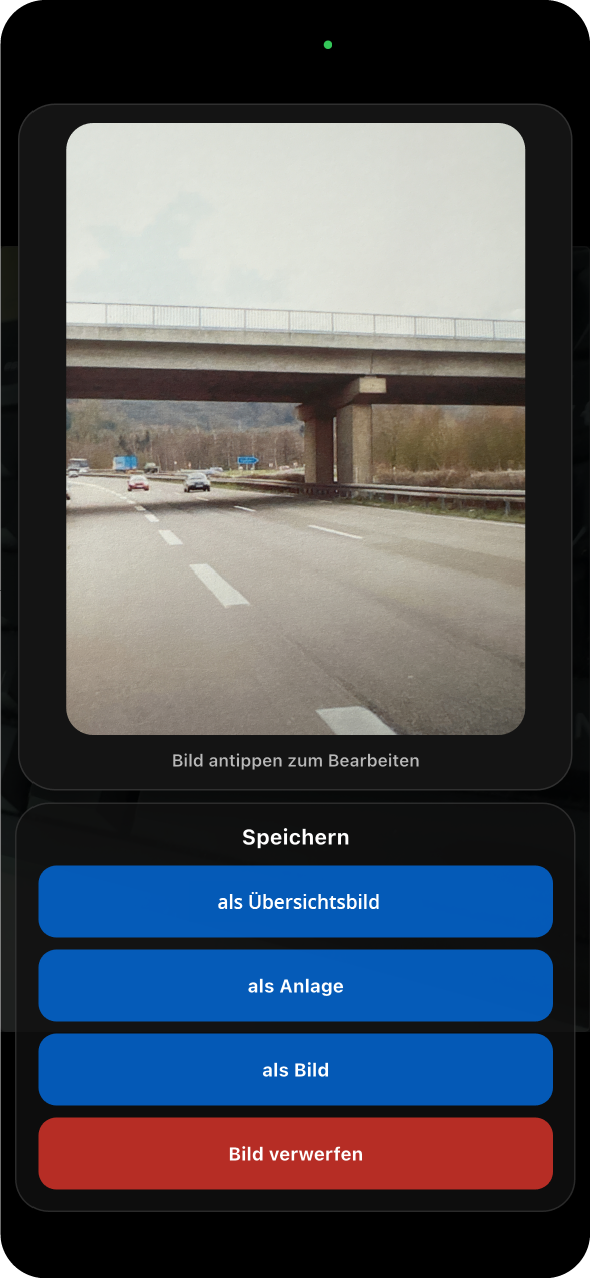
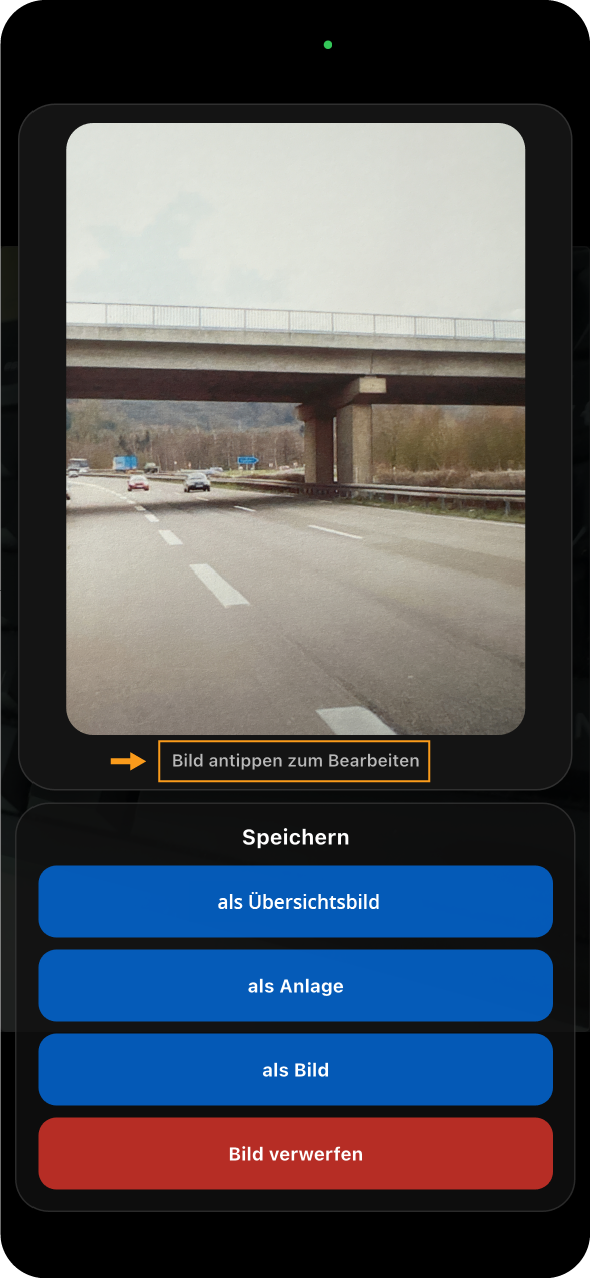
- Wenn Sie die Option „Bild hinzufügen“ auswählen, haben Sie danach verschiedene Speicher- und Bearbeitungsoptionen. Sie können das aufgenommene Bild direkt als Übersichtsbild oder Anlage deklarieren oder als einfaches Bild speichern. Die Deklarierung kann auch nachträglich ergänzt oder geändert werden.
- Um eine Zeichnung oder ein Dokument einzufügen, muss sich die Datei bereits auf Ihrem mobilen Gerät befinden.
Bild-Einstellungen
Sie können Bilder zusätzlich in der Galerie speichern oder mit einem Zeitstempel versehen. Tippen Sie zum Öffnen der Einstellungen bei aktiviertem Fotomodus auf das  -Symbol.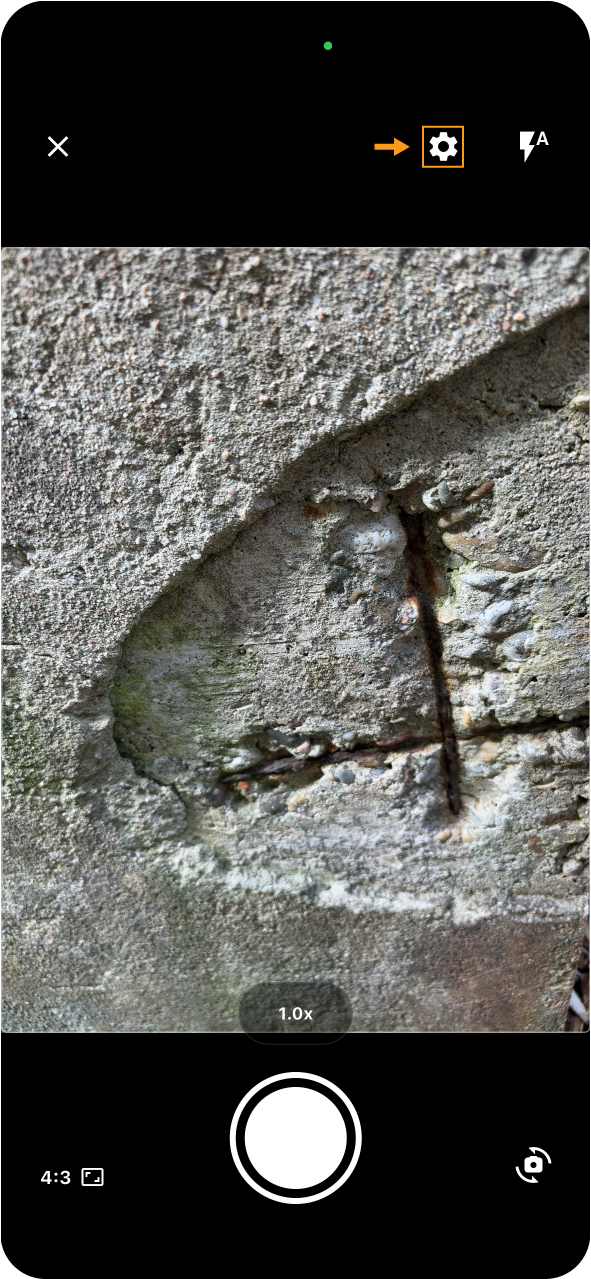
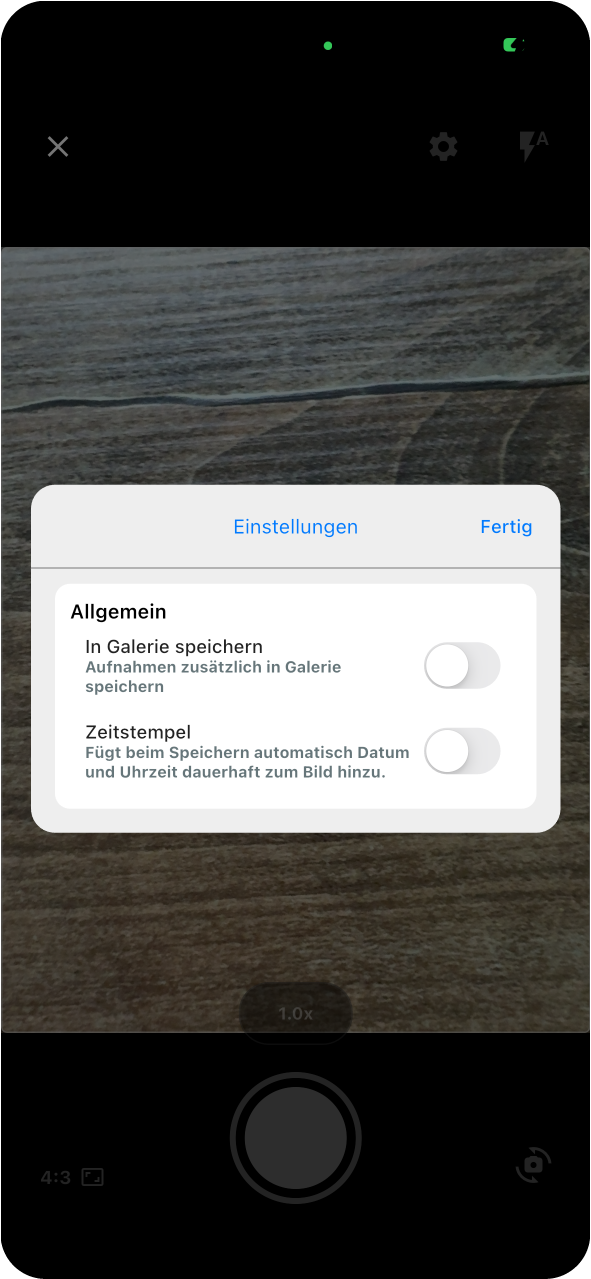
In Galerie speichern
Aktivieren Sie diese Option falls Sie Bilder zusätzlich zur App in der Galerie des mobilen Geräts speichern möchten.
Zeitstempel
Aktivieren Sie diese Option um Bilder mit einem Zeit- und Datumsstempel zu versehen. Mit dem Aktivieren öffnen sich weitere Einstellungsmöglichkeiten
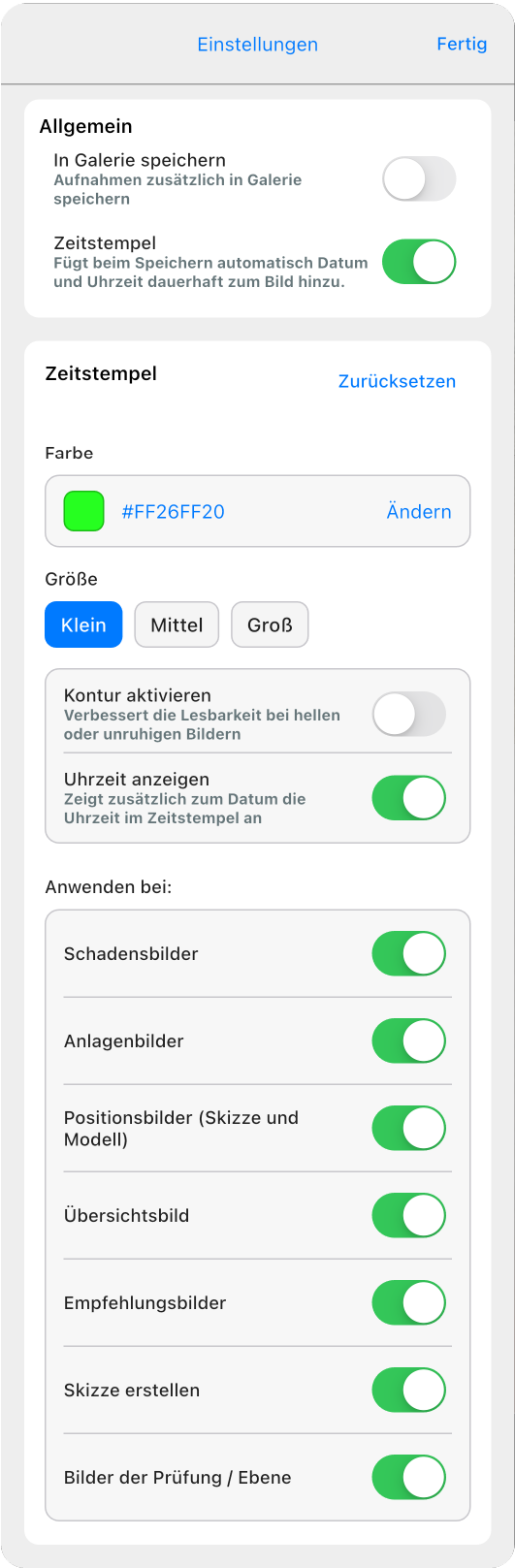
Farbe
Bestimmen Sie die Farbe des angezeigten Farbstempels. Tippen Sie zum Ändern der Farbe auf die Schaltfläche und wählen Sie eine Farbe über das Farbrad.
Größe
Legen Sie die Größe des Zeitstempels fest. Zur Wahl stehen klein, mittel und groß.
Kontur aktivieren
Erhöht die Lesbarkeit des Zeitstempels.
Uhrzeit anzeigen
Blenden Sie die Uhrzeit im Zeitstempel über diese Schaltfläche ein oder aus.
Anwenden bei:
Wählen Sie aus, welche Bilder der App einen Zeitstempel erhalten sollen.
Bilder bearbeiten
Sie können Bilder auf zwei Wegen bearbeiten. Direkt nach der Aufnahme eines neuen Bildes oder nachträglich bei bereits gespeicherten Bildern.
Bilder nach der Aufnahme bearbeiten
- Aktivieren Sie den Fotomodus und nehmen Sie ein neues Bild in der App auf.
- Nach der Aufnahme tippen Sie direkt auf das Bild.
- Der Bearbeitungsmodus öffnet sich und bietet diverse Optionen.
Bestehende Bilder bearbeiten
- Wählen Sie im ersten Schritt ein Bild aus, welches Sie bearbeiten möchten und tippen Sie darauf.
- Tippen Sie oben rechts auf das Bearbeiten-Symbol
 .
.
- Der Bearbeitungsmodus öffnet sich und bietet diverse Optionen, welche weiter unten in "Bild-Bearbeitungsoptionen" erklärt werden.
- Zum Speichern Ihrer Änderungen tippen Sie auf das Haken-Symbol
 .
.
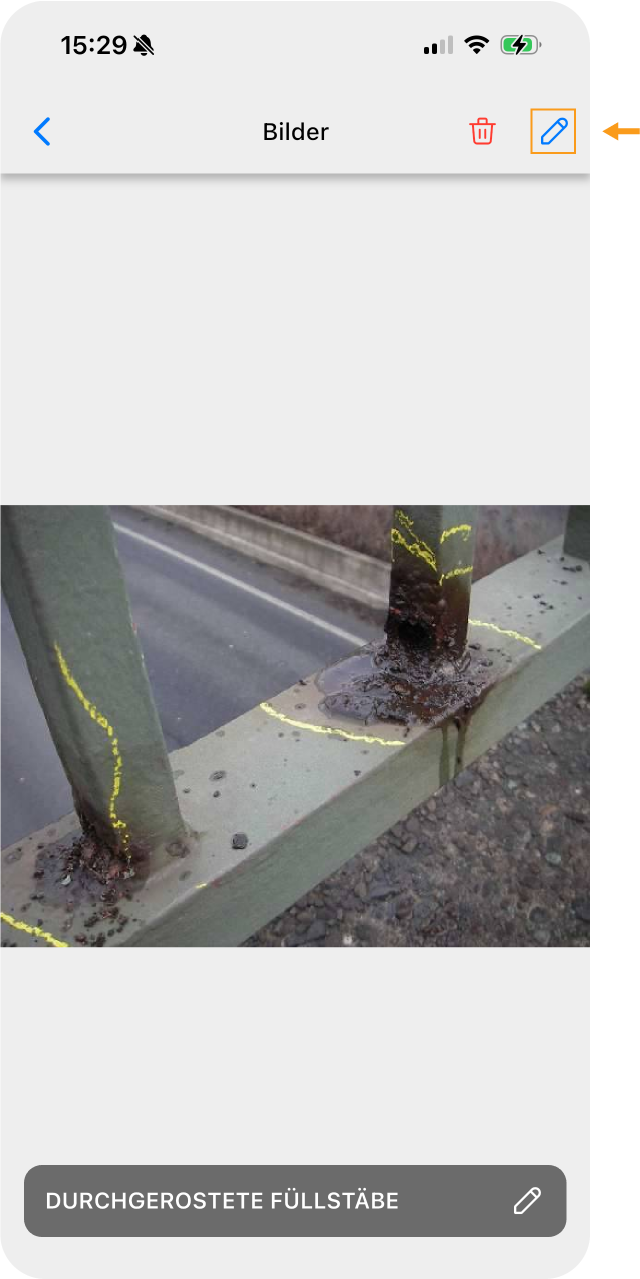
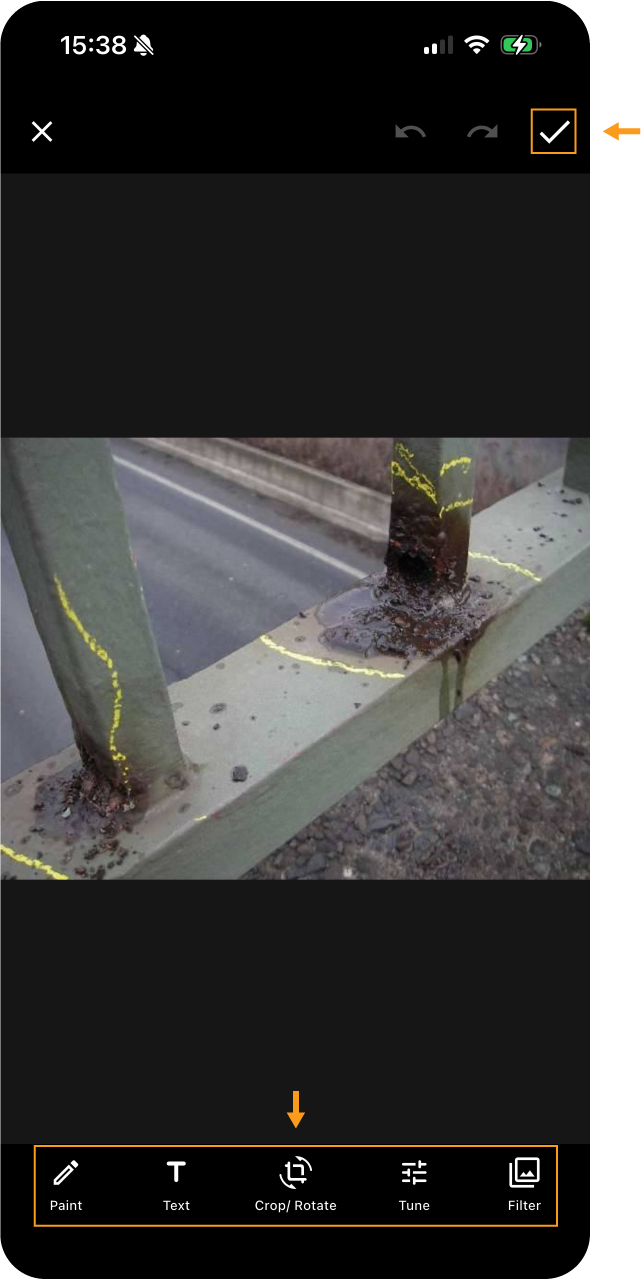
Bild-Bearbeitungsoptionen
Es stehen zahlreiche Möglichkeiten zur Verfügung.
Paint (freies Zeichnen und Geometrie)
Innerhalb der Funktionsgruppe Paint haben Sie mehrere Bearbeitungsfunktionen. Sie können mit der Einstellung "Freestyle" mit Finger oder Stift direkt auf das Bild malen. Darüber hinaus stehen Ihnen verschiedene geometrische Formen, wie z.B. Pfeile, Rechtecke und Kreis zur Verfügung. Die Farbe, Linienstärke und Transparenz können ebenfalls eingestellt werden.
Text
Schreiben Sie einen Text, der mittig im Bild angezeigt wird. Textausrichtung, Größe, Farbe und Hintergrund können angepasst werden.
Crop/Rotate
Schneiden Sie das Bild auf die gewünschte Größe zu oder drehen Sie das Bild.
Tune
Passen Sie Helligkeit, Kontrast, Sättigung usw. an.
Filter
Wählen Sie einen Filter, der auf das Bild angewendet wird.
Deklarieren
Deklarieren Sie Bilder, um diese für die Berichtsausgabe an die gewünschte Stelle zu positionieren. Gehen Sie dabei wie folgt vor:
- Tippen Sie auf die 3 Punkte
![[Drei Punkte Quer]](/media/docs/dac3b234-7894-4a55-a608-3fcae5781783/app/icons/more_options_querformat.png) neben dem gewünschten Bild.
neben dem gewünschten Bild. - Wählen Sie eine der Deklarierungsoptionen.
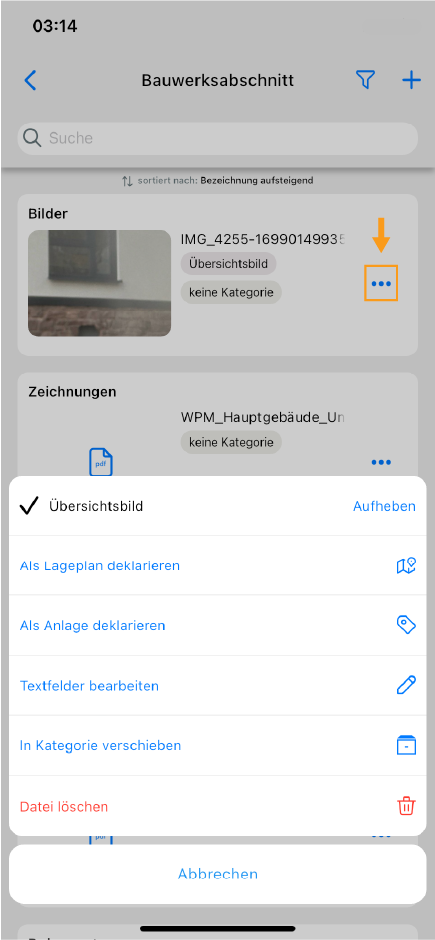
- Bestätigen Sie die nachfolgende Abfrage mit „Ja“.
- Die Deklarierung wird neben dem Bild angezeigt, in Beispiel oben wurde Übersichtsbild gewählt.
Übersichtsbild deklarieren
Sie können hinzugefügte Bilder als Übersichtsbild einer Ebene sowie einer Prüfung deklarieren. Diese erscheinen direkt als Prüfungsbild in der App und werden bei der Ausgabe eines Berichts im Kapitel „Übersichtsblatt“ dargestellt.
Lageplan deklarieren
Sie können ein hinzugefügtes Bild als Lageplan deklarieren. Dieses wird bei der Ausgabe eines Berichts im eigenen Kapitel „Lageplan“ dargestellt.
Anlage deklarieren
Sie können hinzugefügte Bilder Zeichnungen und Dokumente im PDF-Format als Anlagen deklarieren. Diese werden bei der Ausgabe des Prüfberichts unter „Anlagen“ angehängt.
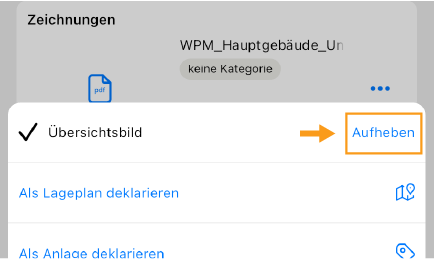
Deklarierung aufheben
Zum Aufheben oder Ändern einer gesetzten Deklarierung:
- Tippen Sie erneut auf die 3 Punkte .
- Die aktuelle/n Deklarierung/en sind mit einem Häkchen-Symbol gekennzeichnet. Zum Entfernen tippen Sie auf "Aufheben".
Textfelder bearbeiten
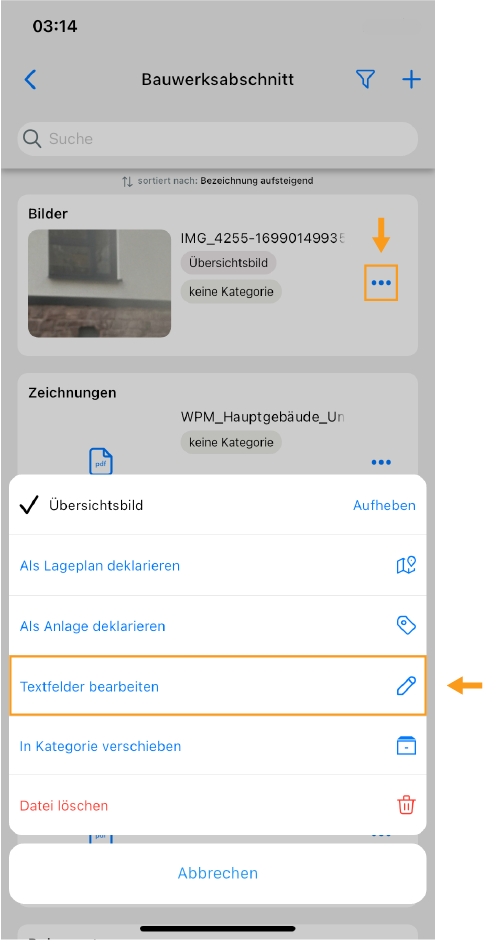
Mithilfe dieser Funktion können Sie den Namen des Mediums und die Beschreibung ändern.
- Tippen Sie auf die 3 Punkte neben dem Medium und wählen Sie „Textfelder bearbeiten
![[Stift Icon]](/media/docs/dac3b234-7894-4a55-a608-3fcae5781783/app/icons/edit.png) “.
“.
In Kategorie verschieben
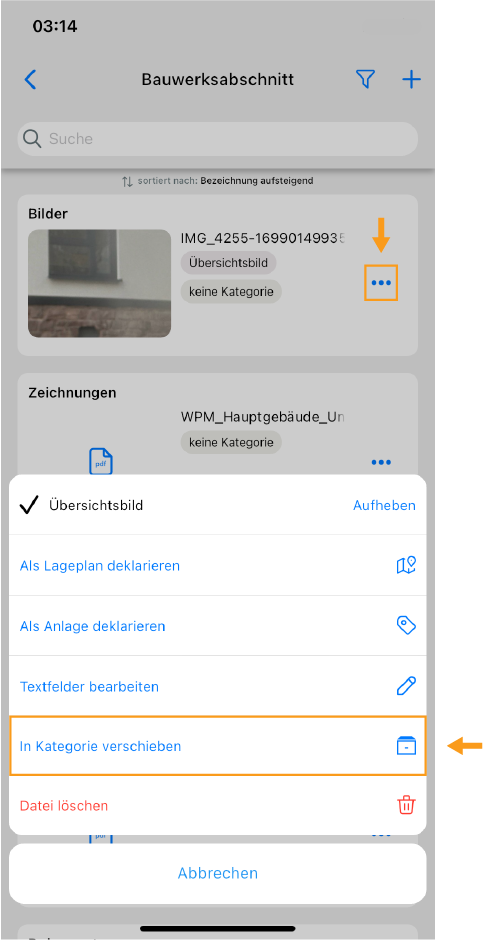
Mit Kategorien haben Sie die Möglichkeit, die Medien zu gruppieren und danach zu filtern. Die Kategorie wird ebenfalls in der BZD Übersicht bei den Tags angezeigt.
- Tippen Sie auf die 3 Punkte neben dem Medium und wählen Sie "In Kategorie verschieben
![[Kategorien Icon]](/media/docs/dac3b234-7894-4a55-a608-3fcae5781783/app/icons/category.png) ".
". - Eine Liste aller verfügbarer Kategorien für das Medium öffnet sich, in der Sie das Medium in eine der Kategorien verschieben können.
Kategorien bearbeiten
Tippen Sie auf das Stiftsymbol
oben rechts und dann auf das Stiftsymbol neben der Kategorie, die Sie bearbeiten wollen.Es öffnet sich die Bearbeitungsansicht, in der Sie die Kategoriebezeichnung ändern können und einstellen können, für welche Medien diese Kategorie verfügbar ist.
Tippen Sie am Ende auf "Speichern" oben rechts.
Neue Kategorie erstellen
- Tippen Sie auf das blaue Plus oben rechts, es öffnet sich eine Ansicht.
- Geben Sie der neuen Kategorie eine Bezeichnung und stellen Sie ein, für welche Medien diese Kategorie verfügbar ist.
- Tippen Sie am Ende auf "Speichern" oben rechts.
Nach Kategorien filtern
- Navigieren Sie zur BZD-Übersicht und tippen Sie auf das Filtersymbol
![[blaues Filtericon]](/media/docs/dac3b234-7894-4a55-a608-3fcae5781783/app/icons/filter.png) oben rechts neben dem blauen Plus. Dort sehen Sie eine Liste aller Kategorien, in denen Medien gespeichert sind.
oben rechts neben dem blauen Plus. Dort sehen Sie eine Liste aller Kategorien, in denen Medien gespeichert sind. - Sie können eine oder mehrere Kategorien auswählen, nach denen Sie filtern wollen.
- Tippen Sie dann auf "Übernehmen", um den Filter anzuwenden.
- Falls bereits ein Filter angewendet ist, können Sie diesen entfernen, indem Sie auf "Filter entfernen" tippen.
Bilder / Zeichnungen / Dokumente löschen
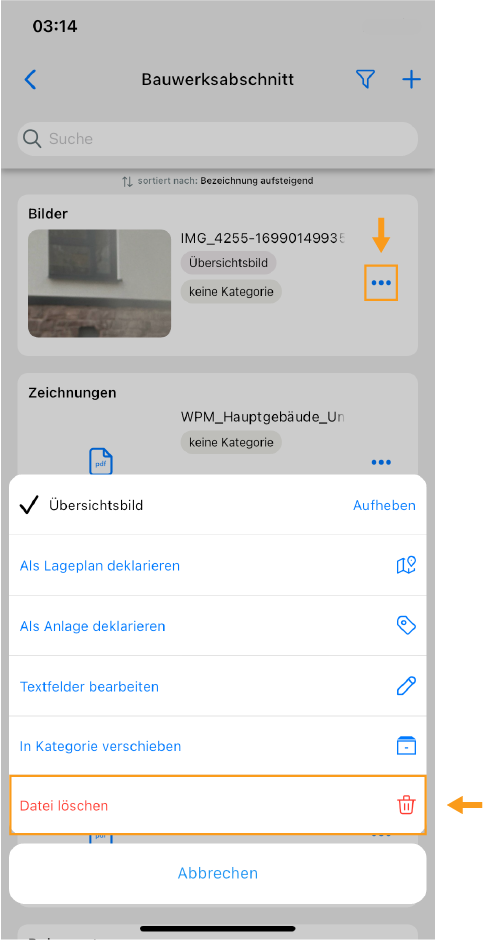
- Tippen Sie auf die 3 Punkte neben dem Medium und wählen Sie "Datei löschen
![[roter Mülleimer]](/media/docs/dac3b234-7894-4a55-a608-3fcae5781783/app/icons/delete.png) ", um die Datei zu löschen. Bestätigen Sie dann das Löschen.
", um die Datei zu löschen. Bestätigen Sie dann das Löschen.
Prüfrichtung
An dieser Stelle sehen Sie die Prüfrichtung, die in der Desktop Version erfasst wurde. Sie kann nur in der Desktop Version bearbeitet werden.
Allgemeine Prüfanweisungen
An dieser Stelle sehen Sie die allgemeinen Prüfanweisungen, die in der Desktop Version erfasst wurden. Sie können nur in der Desktop Version bearbeitet werden.
Prüffahrzeuge und Geräte
An dieser Stelle sehen Sie die Prüffahrzeuge und Geräte, die in der Desktop Version erfasst wurden. Sie können nur in der Desktop Version bearbeitet werden.