Verortung
Der Reiter Verortung ermöglicht die Positionierung von Schäden in 2D Übersichtsplänen und 3D Modellen. Sie können beliebig viele Pläne und Modelle hinzufügen und einzelne Schäden mehrfach auch in mehreren Plänen und Modellen verorten.
Skizzen und Modelle hinzufügen
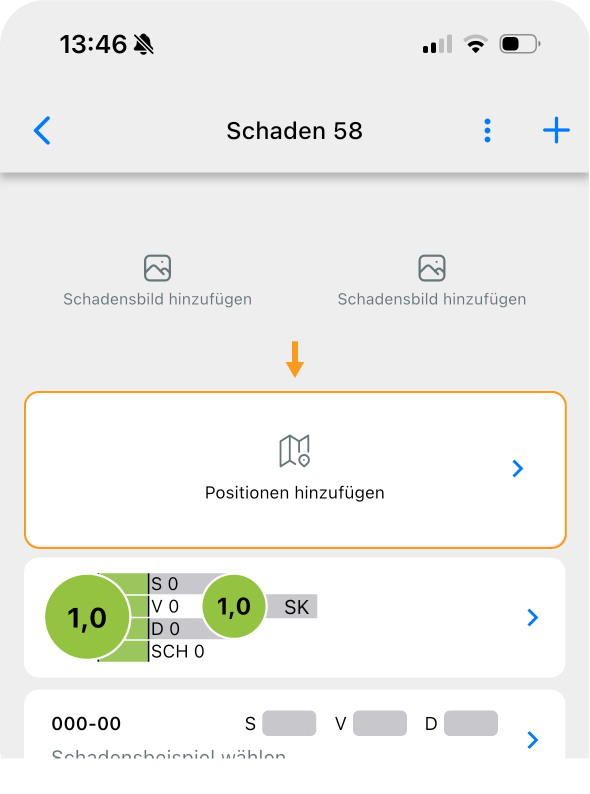
- Zum Hinzufügen einer neue Skizze tippen Sie innerhalb eines Schadens auf "
![[Kartenicon]](/media/docs/dac3b234-7894-4a55-a608-3fcae5781783/app/icons/map.png) Positionen hinzufügen". Alternativ begeben Sie sich zum Bereich Verortung und wählen dort ein bereits vorhandenes Modell oder Skizze aus oder fügen neue hinzu.
Positionen hinzufügen". Alternativ begeben Sie sich zum Bereich Verortung und wählen dort ein bereits vorhandenes Modell oder Skizze aus oder fügen neue hinzu.
- Sie wechseln nun zum Bereich "Verortung". Wählen Sie dort eine vorhandene Skizze/Modell oder fügen Sie über das Plus-Symbol
![[blaues Plus]](/media/docs/dac3b234-7894-4a55-a608-3fcae5781783/app/icons/add.png) eine neue von Ihrem mobilen Gerät ein.
eine neue von Ihrem mobilen Gerät ein.

- Wählen Sie als nächstes aus, ob Sie ein Skizze oder ein Modell hinzufügen möchten.
- Zulässige Formate für Schadensskizzen sind: PDF, JPG/JPEG, TIF/TIFF, BMP, PNG.
- Zulässige Formate für Modelle sind: IFC, OBJ, GLTF, GLB.
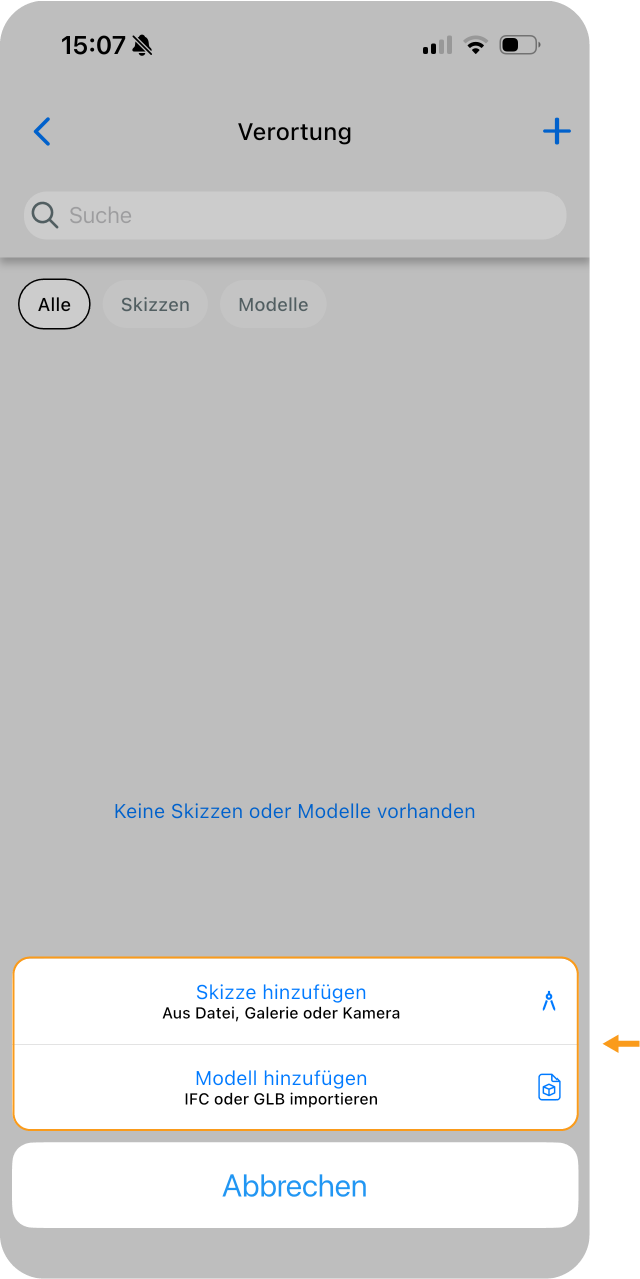
- Sie können beliebig viele Skizzen und Modelle nacheinander hinzufügen und einzelne Schäden in mehreren Skizzen und Modellen verorten.
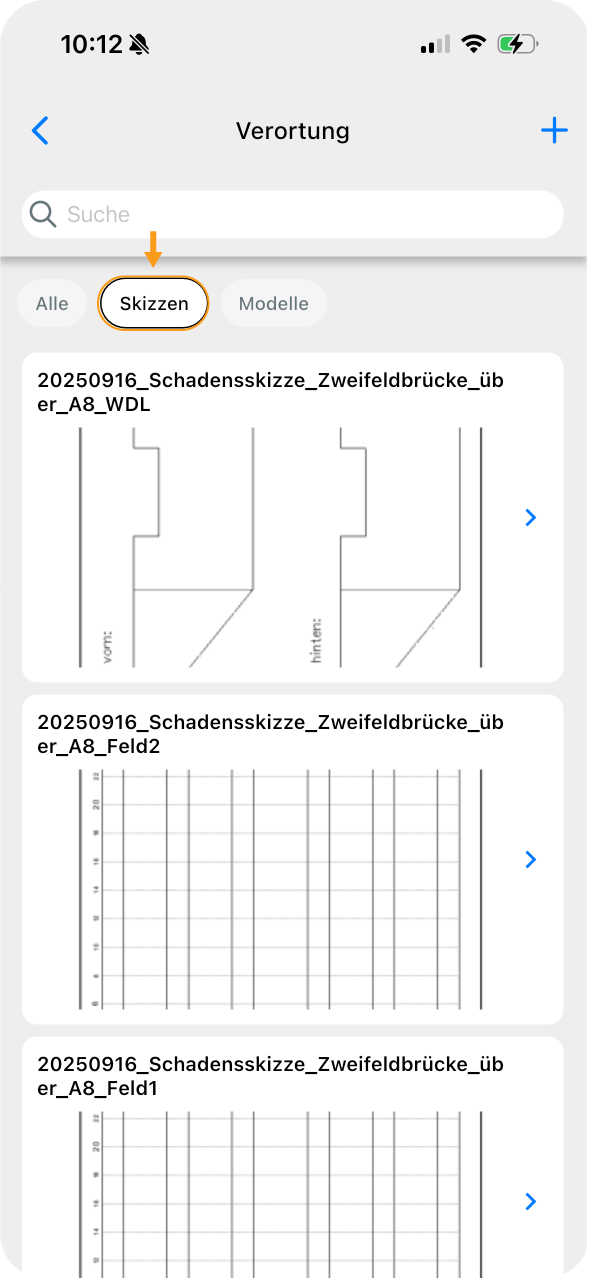
- Der Reiter Alle zeigt die Kombination aus Skizzen und Modelle, während in den Reitern Skizzen und Modelle nur die jeweiligen Formate zu finden sind.
Schaden verorten
Sie haben zwei Möglichkeiten, Schäden zu verorten: Entweder wählen Sie zuerst einen Schaden aus und platzieren ihn anschließend an der gewünschten Stelle oder Sie setzen zuerst einen Verortungspunkt und weisen diesem danach einen Schaden aus der Schadensliste zu. Die Vorgehensweise ist bei Skizzen und Modellen dabei identisch.
Innerhalb des Verortungsmarkers wird Ihnen an erster Stelle die Schadens-ID und an zweiter Stelle die Anzahl der verorteten Positionen innerhalb der aktuellen Skizze/Modells angezeigt. Die Farbe des Markers orientiert sich an der Basiszustandszahl.
Beispiel
Sie verorten Schaden 1 zum ersten Mal -> Innerhalb des Markers wird Ihnen die Zahl 1.1 angezeigt.
Sie verorten Schaden 20 zum dritten Mal -> Innerhalb des Markers wird Ihnen die Zahl 20.3 angezeigt.
Schaden auswählen und verorten (am Beispiel Skizze)
- Tippen Sie in der Schadensliste auf einen Schaden, den Sie verorten möchten.
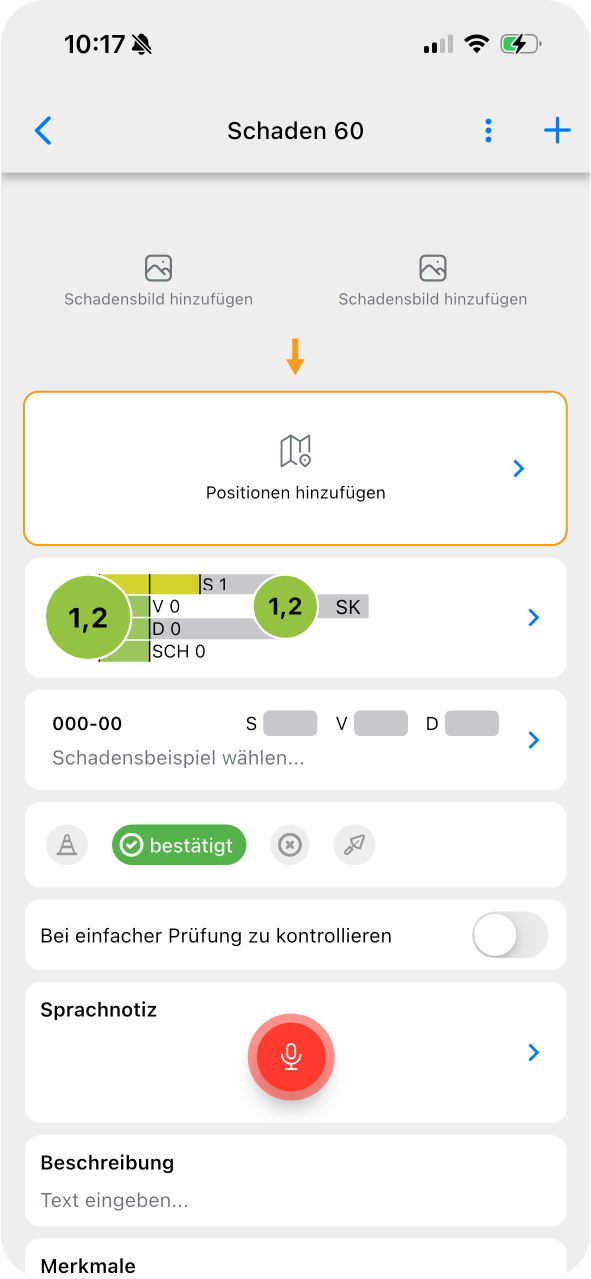
- Tippen Sie innerhalb des Schadens auf den Bereich " Position hinzufügen" und fügen Sie, falls nicht vorhanden, eine Skizze oder ein Modell hinzu (siehe oben "Skizzen und Modelle hinzufügen") und tippen dann auf eine Skizze.
- Navigieren Sie innerhalb der Skizze oder des Modells zum gewünschten Bereich und tippen Sie auf eine Stelle. Es erscheint ein blauer temporärer Positionsmarker
 .
. - Mit einem weiteren Antippen des Positionsmarkers bestätigen Sie die gewählte Position, der Schaden wird verortet und erhält unten einen Positionseintrag.
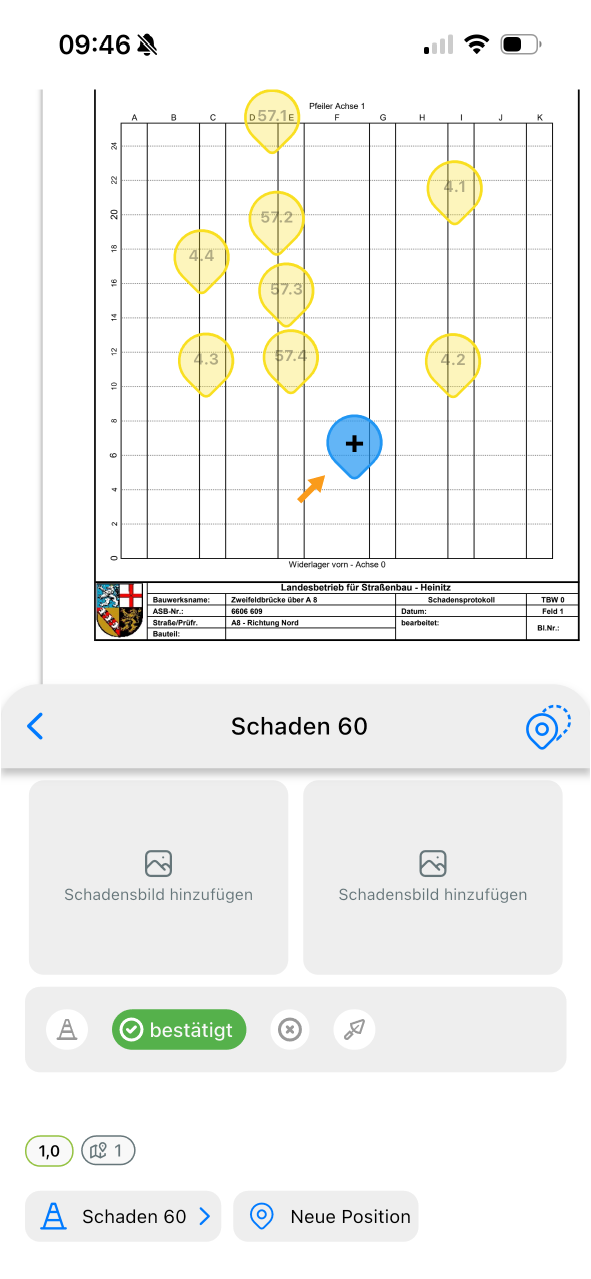
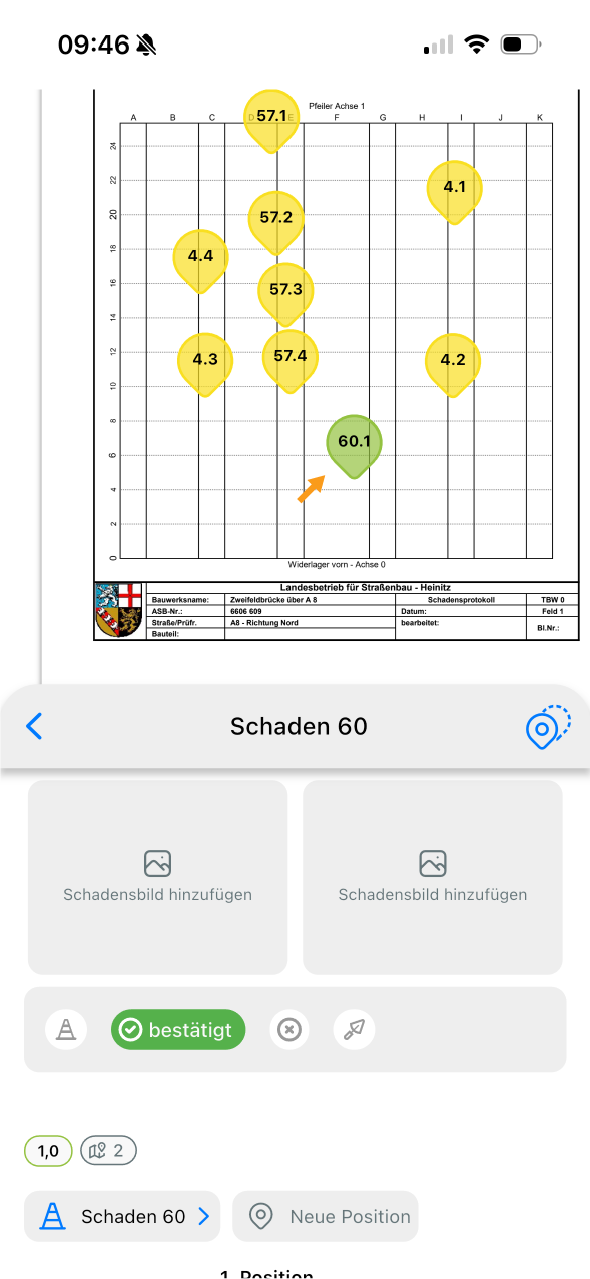
Sie können nun einen weiteren Positionsmarker für diesen Schaden setzen oder wechseln Sie zu einem anderen Schaden, den Sie verorten möchten.
Schaden auswählen und verorten (am Beispiel Modelle)
- Navigieren Sie zum Bereich "
 Verortung".
 - Fügen Sie, falls nicht vorhanden, eine Skizze oder ein Modell hinzu (siehe oben "Skizzen und Modelle hinzufügen") und tippen Sie dann auf ein Modell.
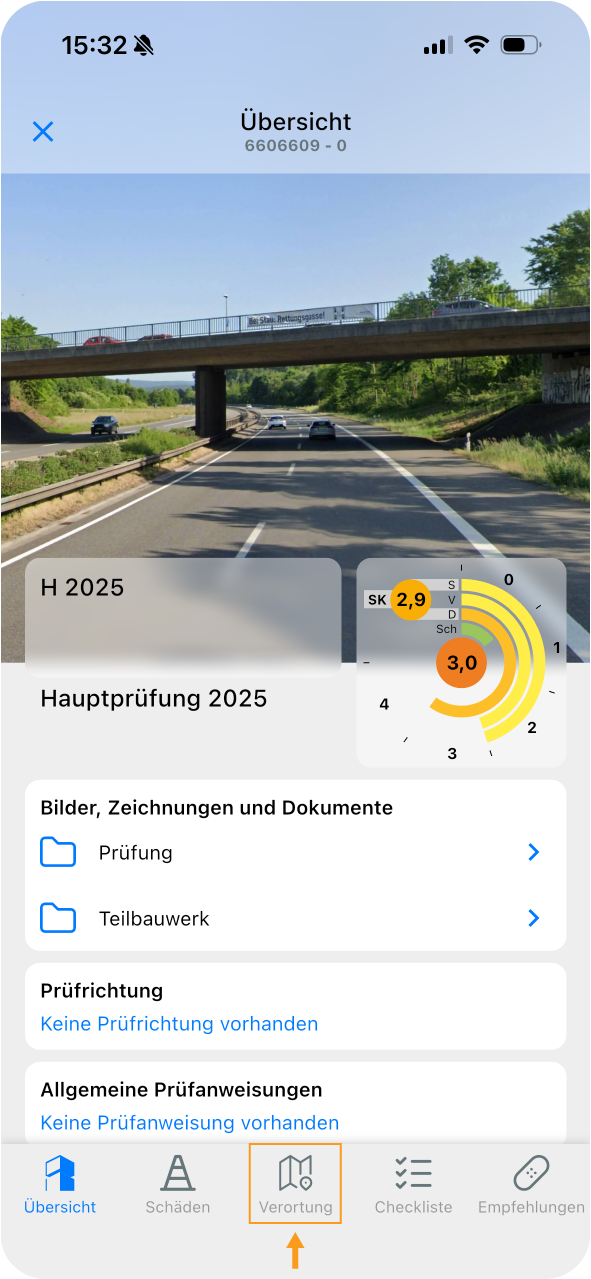
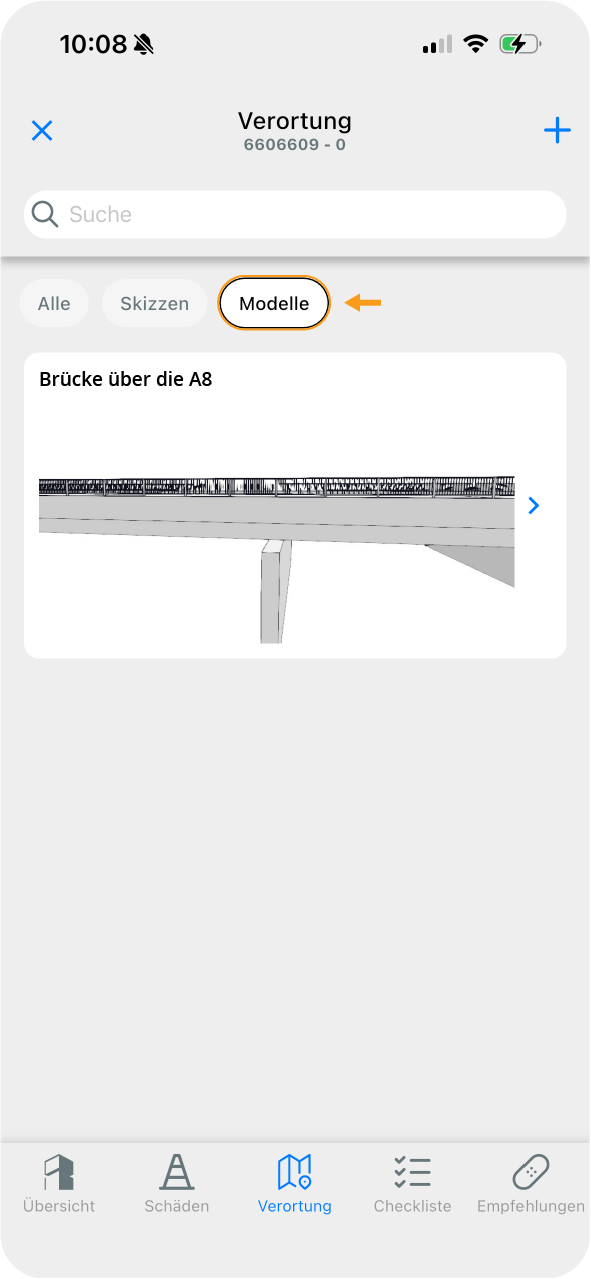
- Navigieren Sie innerhalb der Skizze oder des Modells zum gewünschten Bereich und tippen Sie auf eine Stelle. Es erscheint ein blauer temporärer Positionsmarker
 .
. - Unter der Skizze wird Ihnen die Schadensliste angezeigt. Navigieren Sie zum Schaden, der verortet werden soll und tippen Sie daneben auf den Button
 .
.
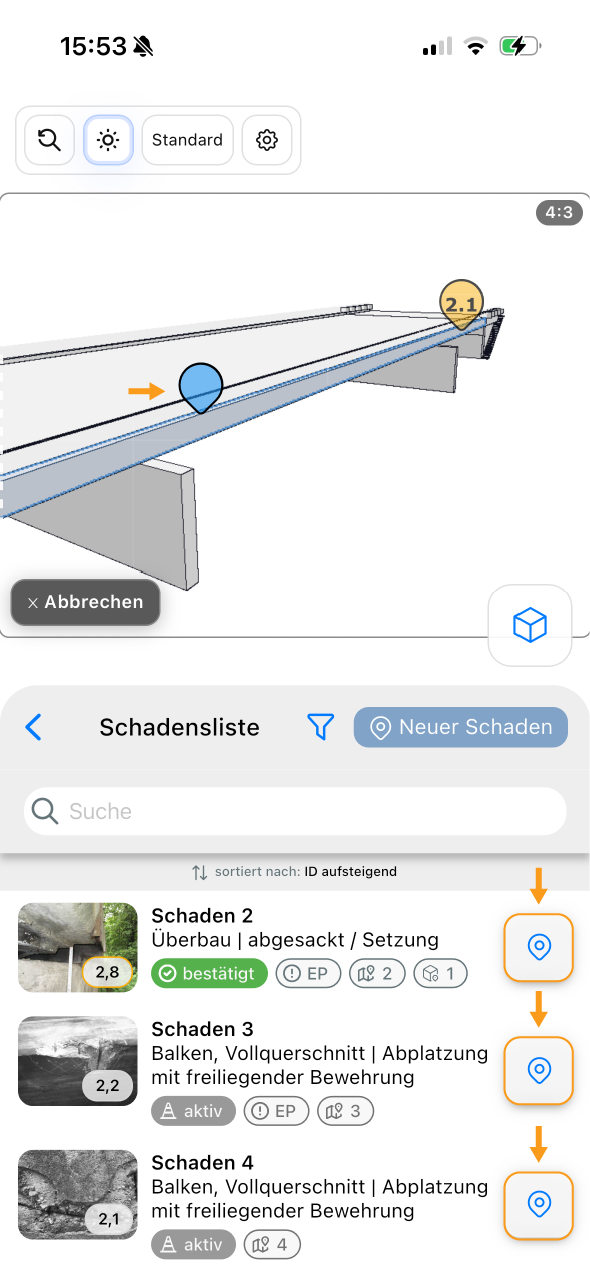
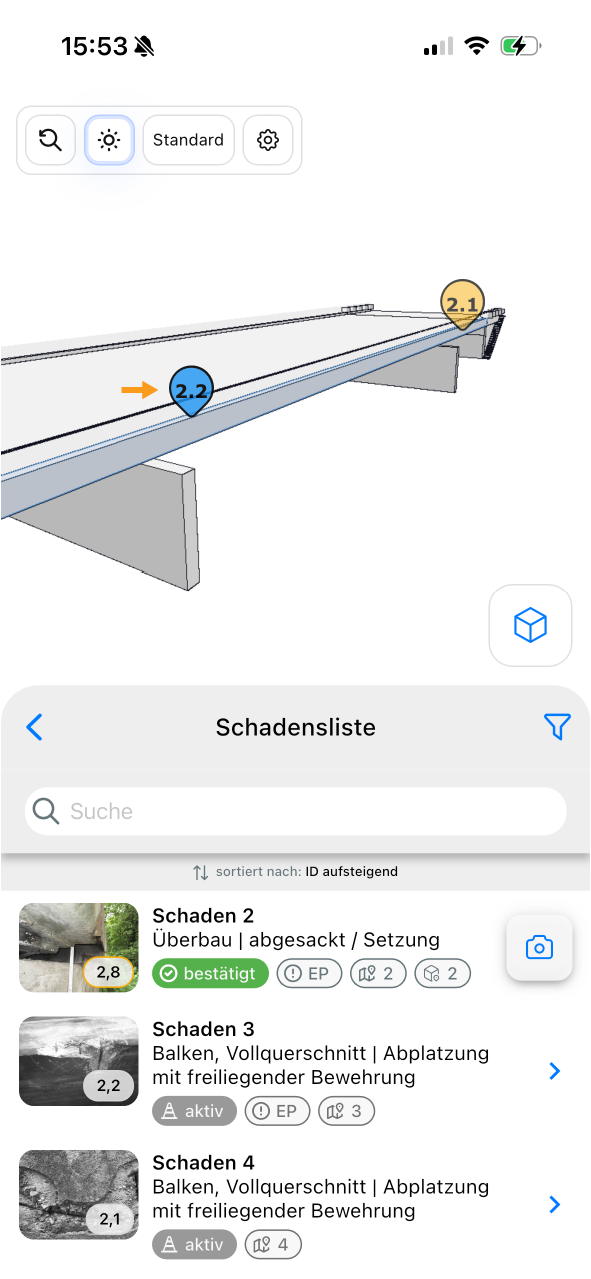
Sie können nun einen weiteren Positionsmarker setzen und den Vorgang wiederholen.
Schaden mehrfach verortet
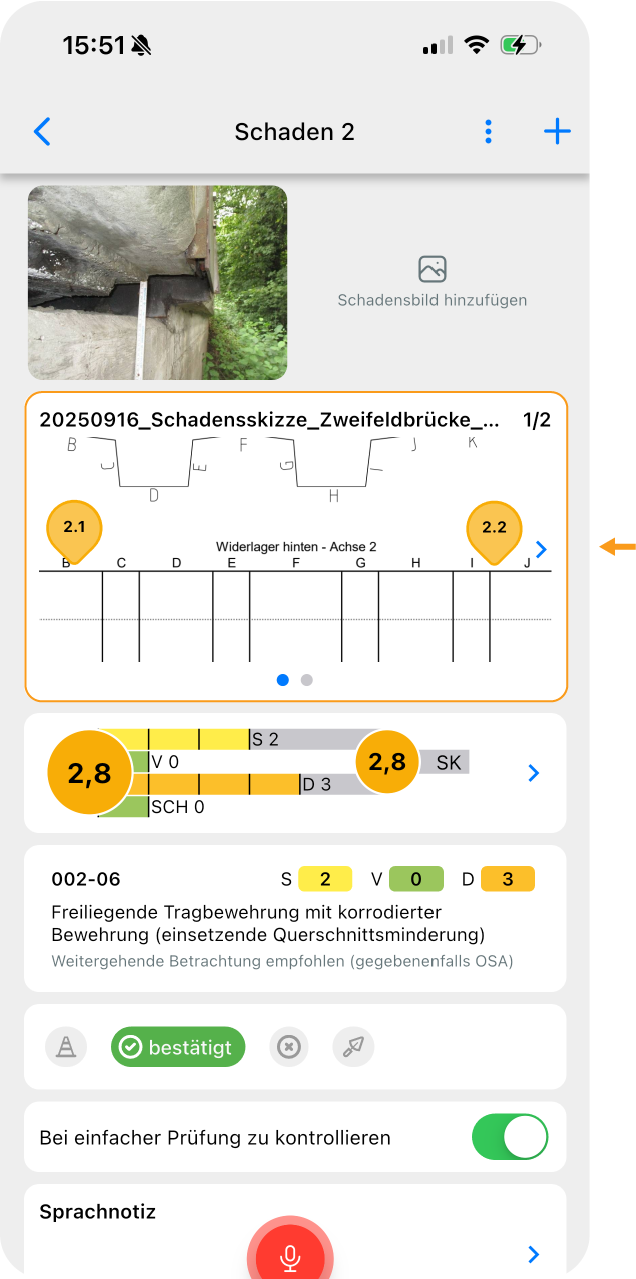
- Sie können einen Schaden in mehreren Skizzen und Modellen verorten.
- In der App wird Ihnen daraufhin hinter der Überschrift ein Zusatz angezeigt (1/2, 1/3...)
- Tippen Sie am Rand der Vorschau (blauer Pfeil) um zur nächsten Skizze/Modell zu wechseln in welchem der Schaden verortet.
Positionsmarker entfernen
- Scrollen Sie bei einem bereits verorteten Schaden nach unten zu den Positionen.
- Tippen und halten Sie lange auf die Position, die Sie entfernen möchten.
- Es öffnet sich eine Menüauswahl.
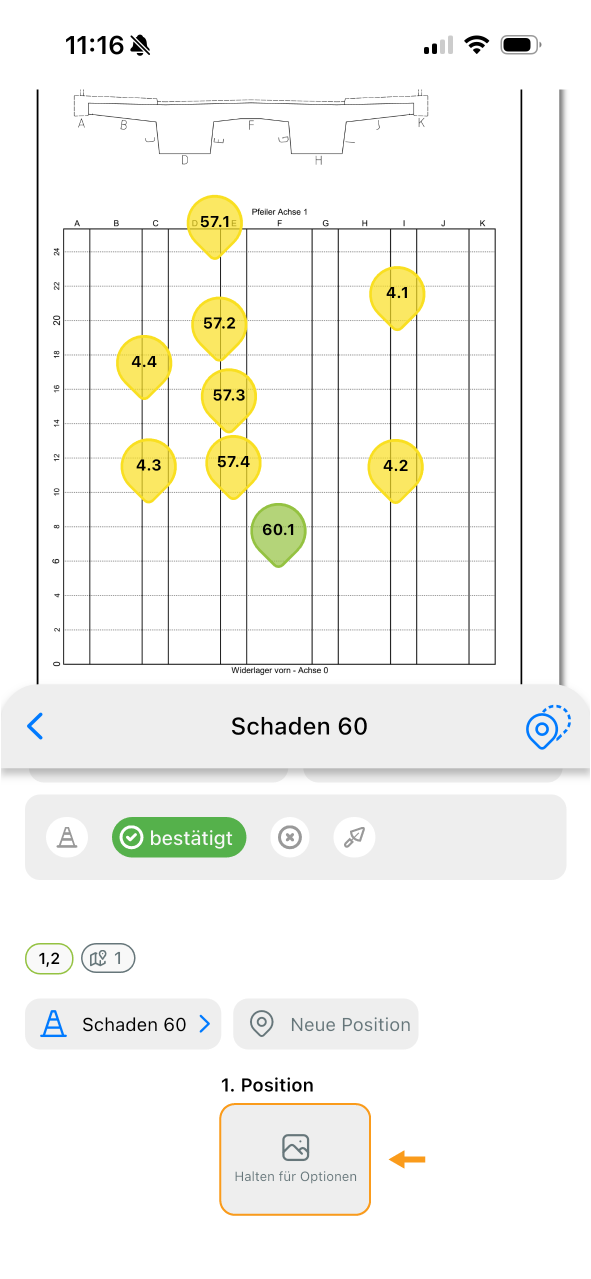
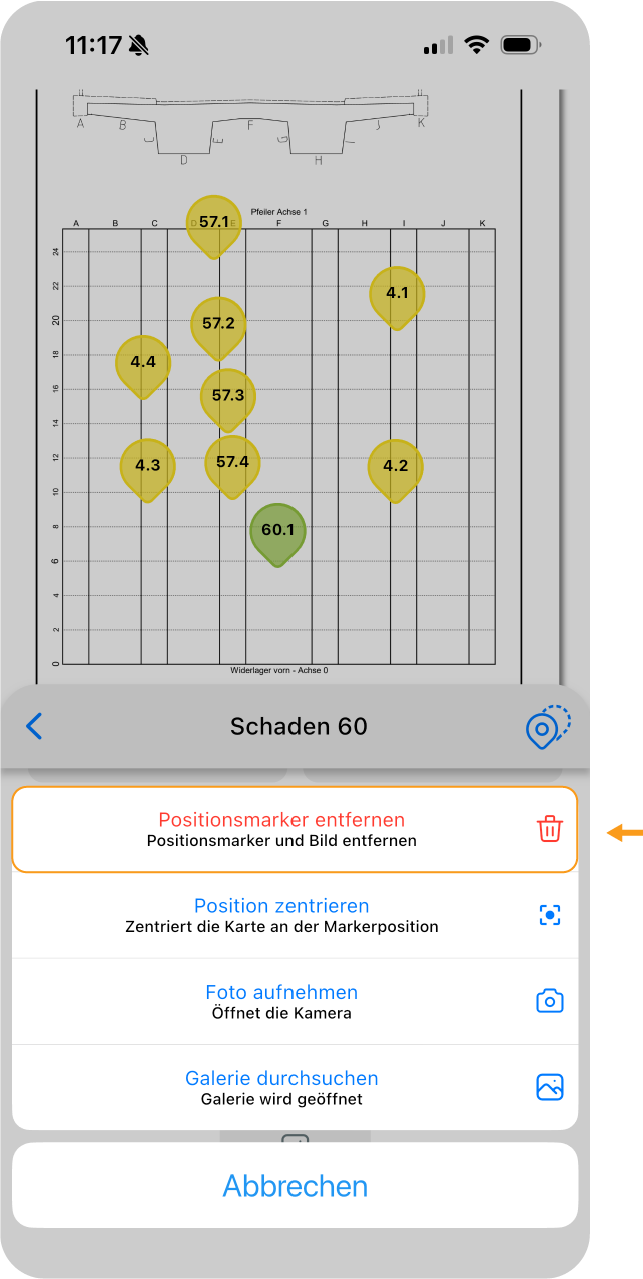
- Wählen Sie den ersten Punkt Positionsmarker entfernen.
- Bestätigen Sie die Abfrage mit "Ja", um die Position zu entfernen.
Positionsfoto aufnehmen / aus Galerie einfügen
- Scrollen Sie bei einem bereits verorteten Schaden nach unten zu den Positionen.
- Tippen und halten Sie lange auf die Position, der Sie ein Bild zuweisen möchten.
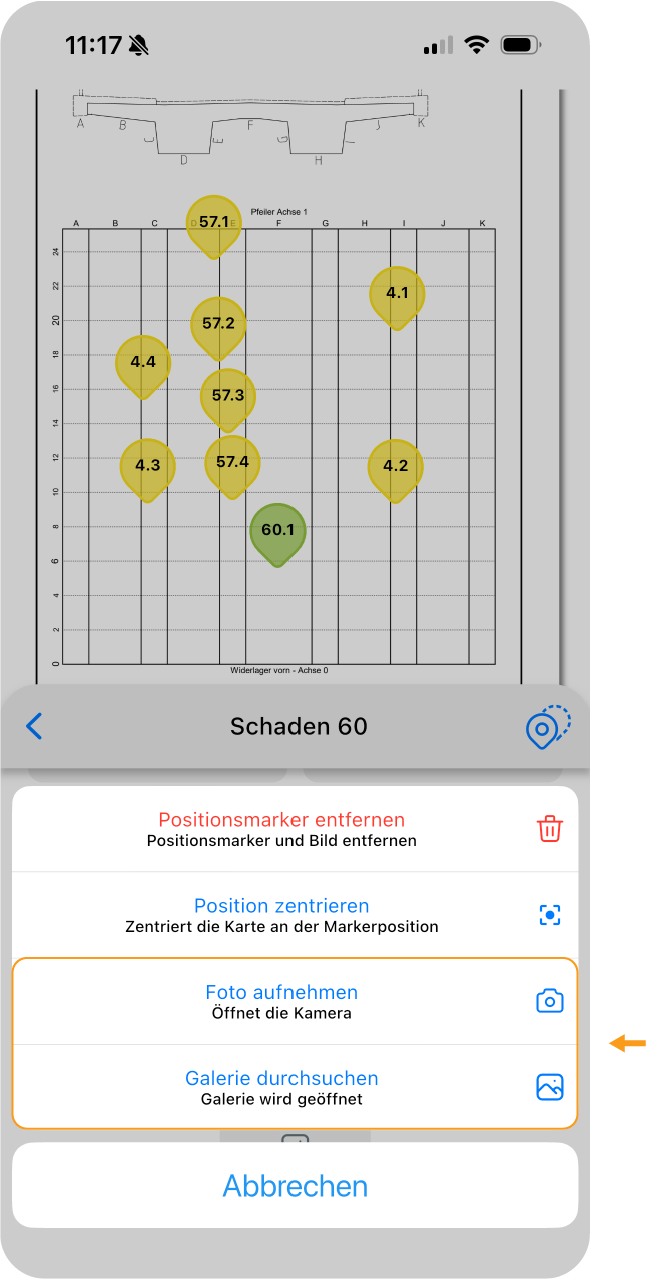
- Es öffnet sich eine Menüauswahl.
- Es öffnet sich das Menü, wählen Sie hier "Foto aufnehmen
![[Kameraicon blau]](/media/docs/dac3b234-7894-4a55-a608-3fcae5781783/app/icons/camera.png) ", um ein Foto direkt aufzunehmen oder "Galerie durchsuchen
", um ein Foto direkt aufzunehmen oder "Galerie durchsuchen ![[Bildicon]](/media/docs/dac3b234-7894-4a55-a608-3fcae5781783/app/icons/overview.png) ", um ein Bild aus Ihrer Fotogalerie einzubinden.
", um ein Bild aus Ihrer Fotogalerie einzubinden.
- Nach der Aufnahme oder dem Hinzufügen aus der Galerie können Sie das Bild bearbeiten (Lesen Sie hierzu auch den Artikel Übersicht - Bilder/Zeichnungen/Dokumente) und mit Tippen auf
 für die jeweilige Position einfügen.
Positionsfoto entfernen
- Scrollen Sie bei einem bereits verorteten Schaden nach unten zu einer Position, der ein Bild zugewiesen wurde.
- Tippen und halten Sie lange auf die Position.
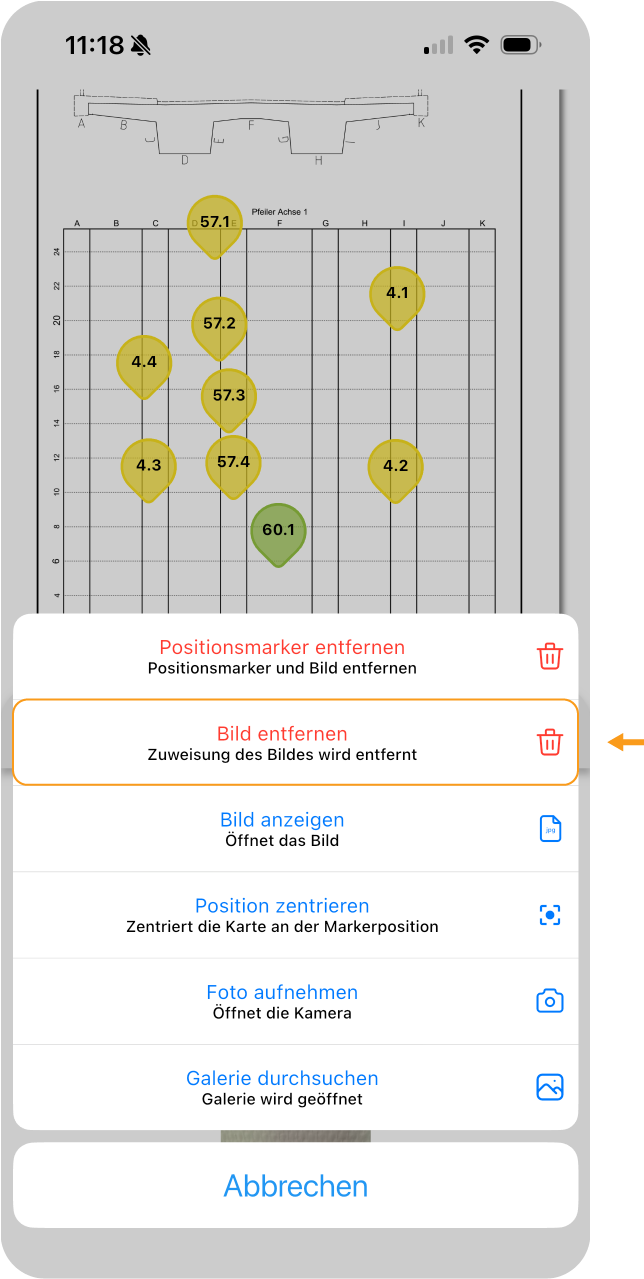
- Es öffnet sich eine Menüauswahl.
- Wählen Sie den zweiten Punkt "Bild entfernen
![[roter Mülleimer]](https://cp.zisingbau.de/media/docs/dac3b234-7894-4a55-a608-3fcae5781783/app/icons/delete.png) ", um das Positionsbild zu entfernen. Der Marker und die Position bleiben erhalten.
", um das Positionsbild zu entfernen. Der Marker und die Position bleiben erhalten.
- Bestätigen Sie die Abfrage mit "Ja", um das Foto zu entfernen.