Schäden
Über Schäden wird der Zustand Ihres Bauwerks und/oder Bauwerksabschnitts definiert und in der Zustandsnote zum Ausdruck gebracht. Die ZIS Ing-Bau App bietet Ihnen zahlreiche Attribute zur Schadenserfassung, um Schäden so detailliert wie möglich mit Bildern und Anlagen in eine laufende Prüfung aufzunehmen.
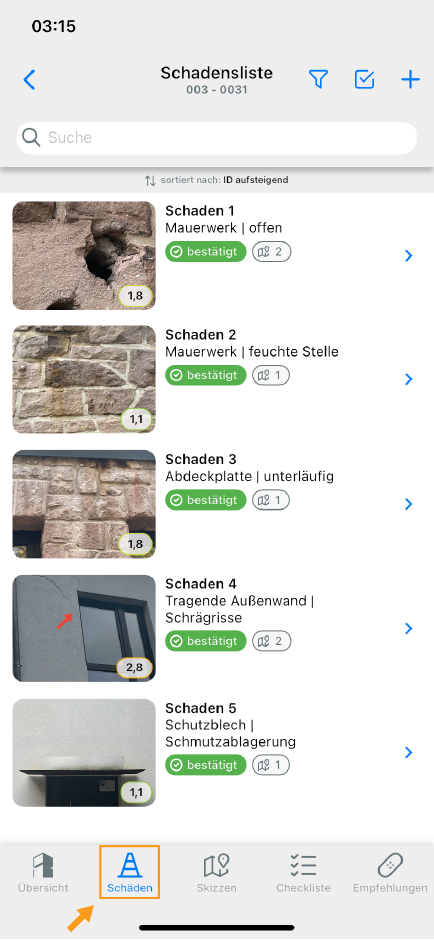
- Tippen Sie in der unteren Navigationsleiste auf den Eintrag Schäden, um zur Schadensliste zu wechseln.
Schadensliste (Funktionen und Filter)
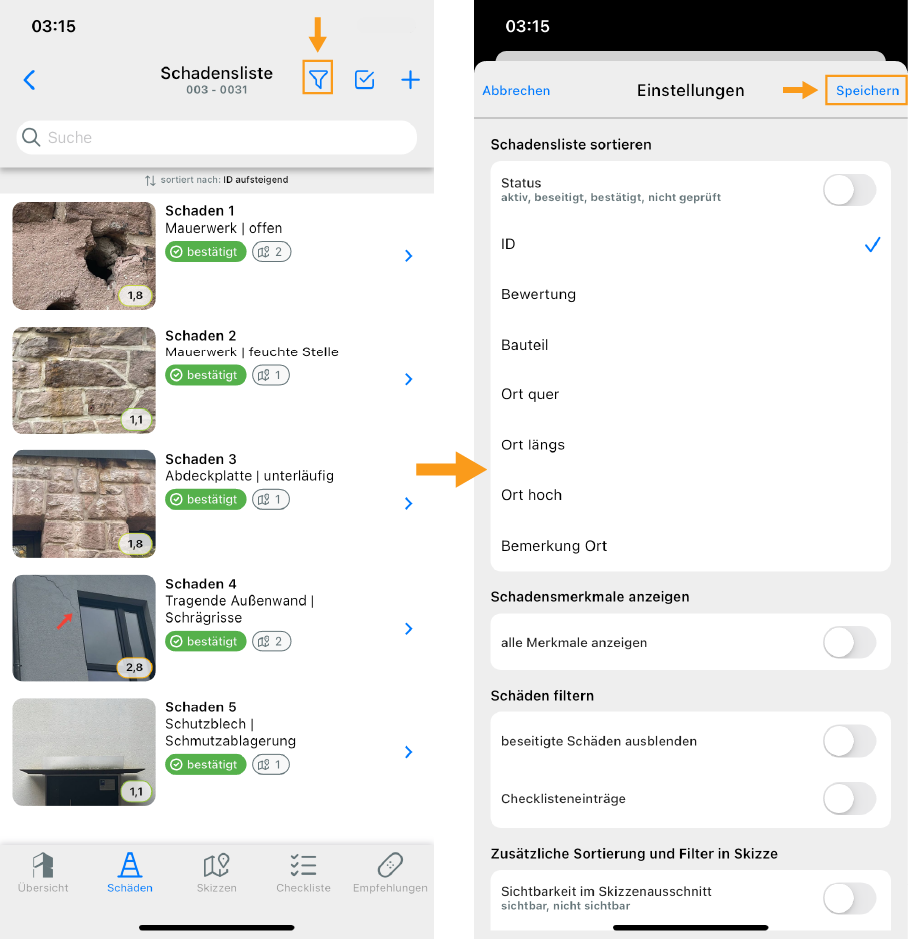
In der Schadensliste sehen Sie alle Schäden des Bauwerks aufgelistet mit ihrem Schadensbild, der Schadensbewertung, der Position und dem Status. Sie können die Schäden nach bestimmten Kriterien filtern und sortieren lassen.
- Tippen Sie auf das Filtersymbol
![[blaues Filtericon]](/media/docs/dac3b234-7894-4a55-a608-3fcae5781783/app/icons/filter.png) oben rechts.
oben rechts. - Tippen Sie auf das Kriterium, nach dem Sie sortieren möchten.
- Schalten Sie zusätzliche Filter- und Sortieroptionen nach Ihrem Belieben an oder aus.
- Haben Sie alle Filterungen und Sortierung vorgenommen, tippen Sie oben rechts auf "Speichern", um die Änderungen anzuwenden.
Schaden öffnen
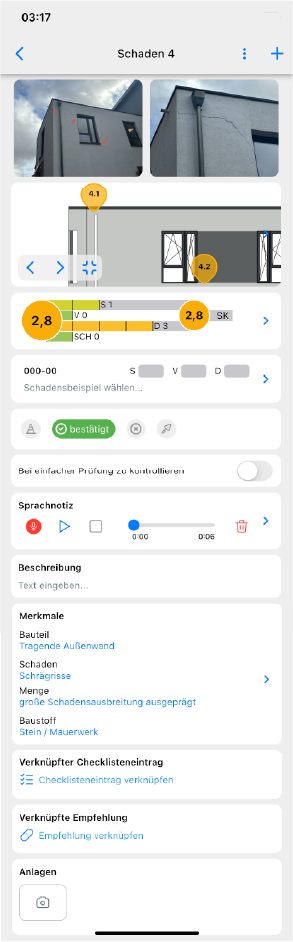
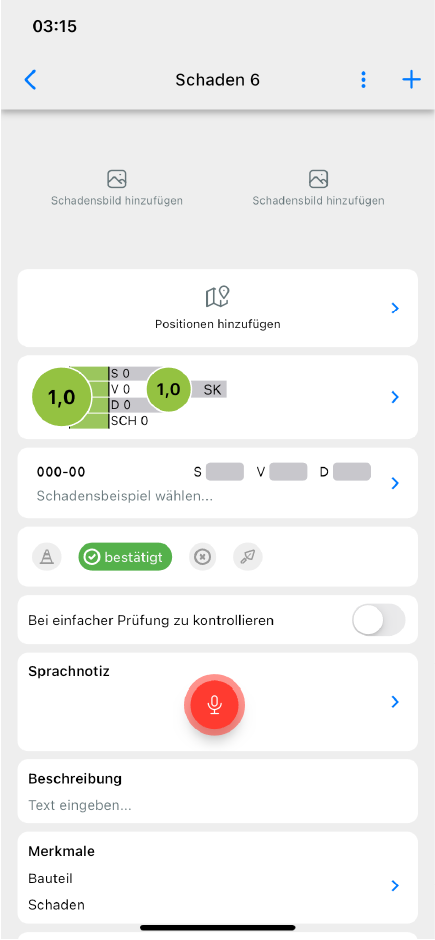
Um einen Schaden zu öffnen, tippen Sie innerhalb der Schadensliste auf einen Schaden. Es öffnet sich ein Detailansicht des Schadens, in der alle Eigenschaften des Schadens eingesehen und bearbeitet werden können.
Neuen Schaden erfassen
- Um einen neuen Schaden zu erfassen, tippen Sie auf das blaue Plus
![[blaues Plus]](/media/docs/dac3b234-7894-4a55-a608-3fcae5781783/app/icons/add.png) in der oberen rechten Ecke in der Schadensliste.
in der oberen rechten Ecke in der Schadensliste.
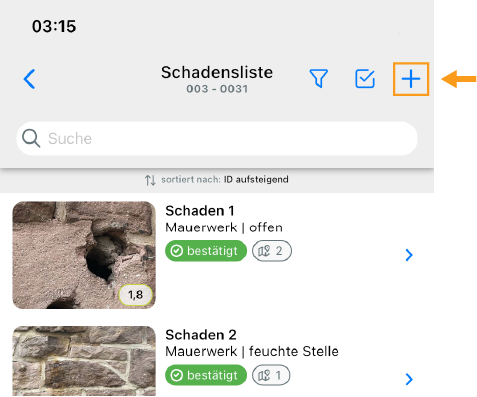
Es öffnet sich ein Fenster, in dem Sie die Details des Schadens eintragen können. Um schnell einen weiteren Schaden zu erfassen, tippen Sie erneut auf das blaue Plus .
Schadensbilder und Anlagen
Schadensbilder werden in der Schadensliste als Vorschau zum jeweiligen Schaden angezeigt. Es können maximal 2 Schadensbilder und eine unbegrenzte Anzahl Anlagenbilder zu einem Schaden hinzugefügt werden.
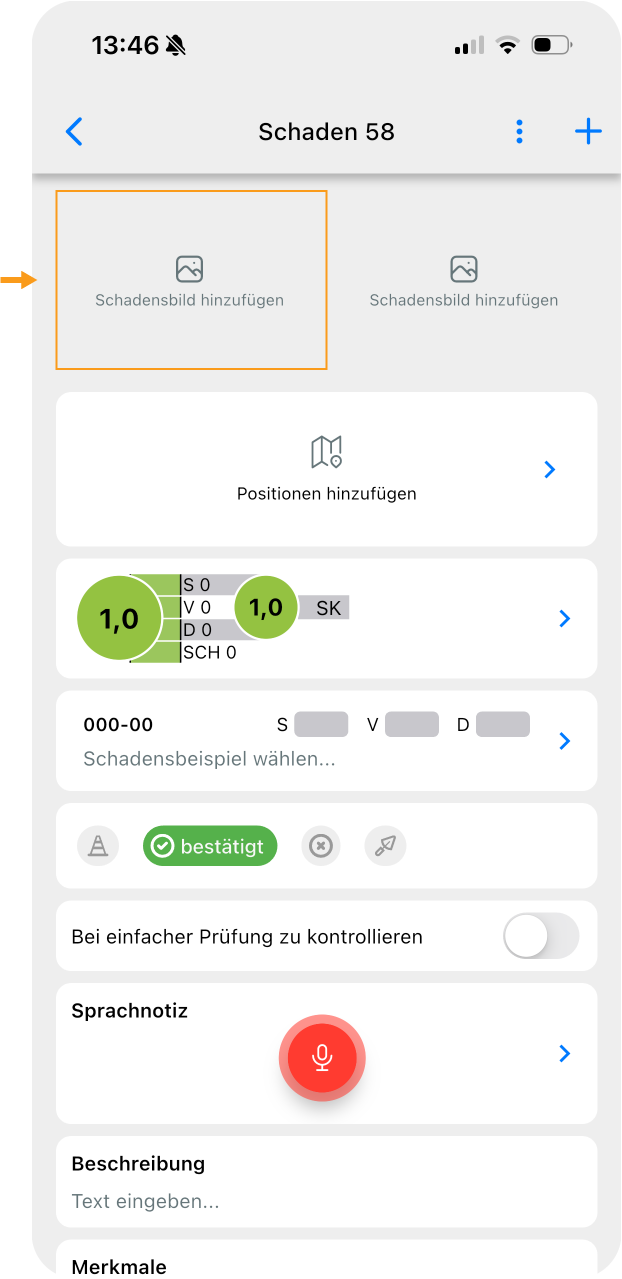
- Tippen Sie auf "Schadensbild hinzufügen
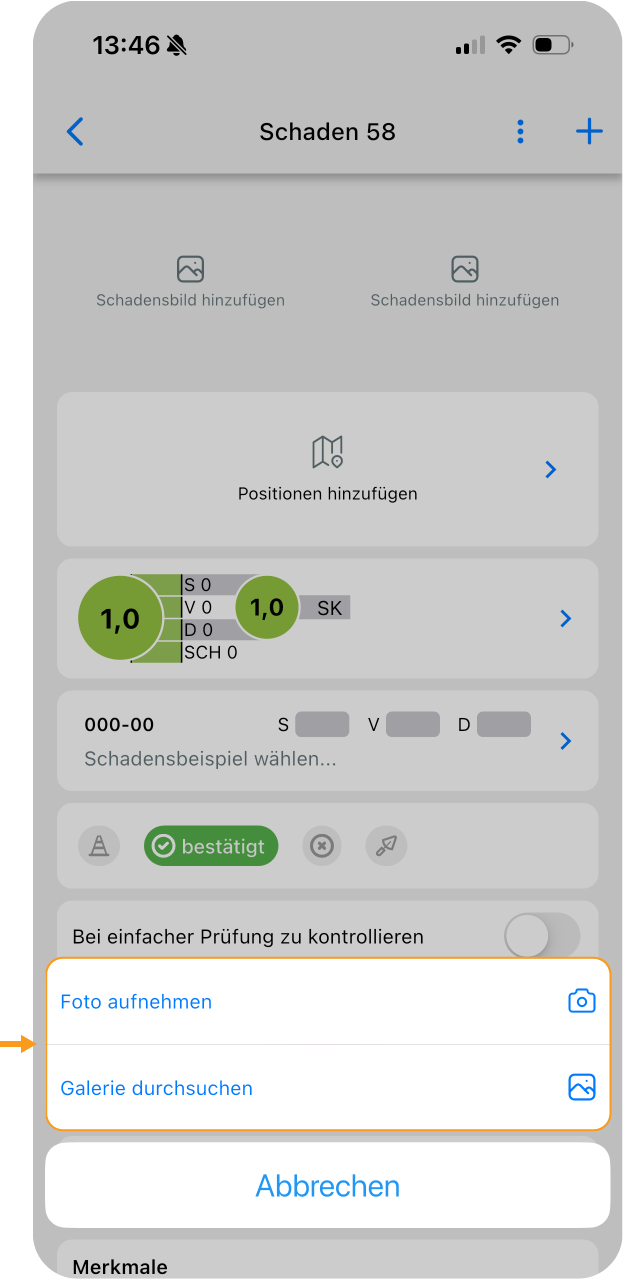
![[Bildicon grau]](https://cp.zisingbau.de/media/docs/dac3b234-7894-4a55-a608-3fcae5781783/app/icons/overview%20grau.png) ", um ein Schadensbild aufzunehmen oder eins aus Ihrer Galerie zu wählen.
", um ein Schadensbild aufzunehmen oder eins aus Ihrer Galerie zu wählen. - Nehmen Sie im Fotomodus nun ein Bild vom gewünschten Motiv auf.
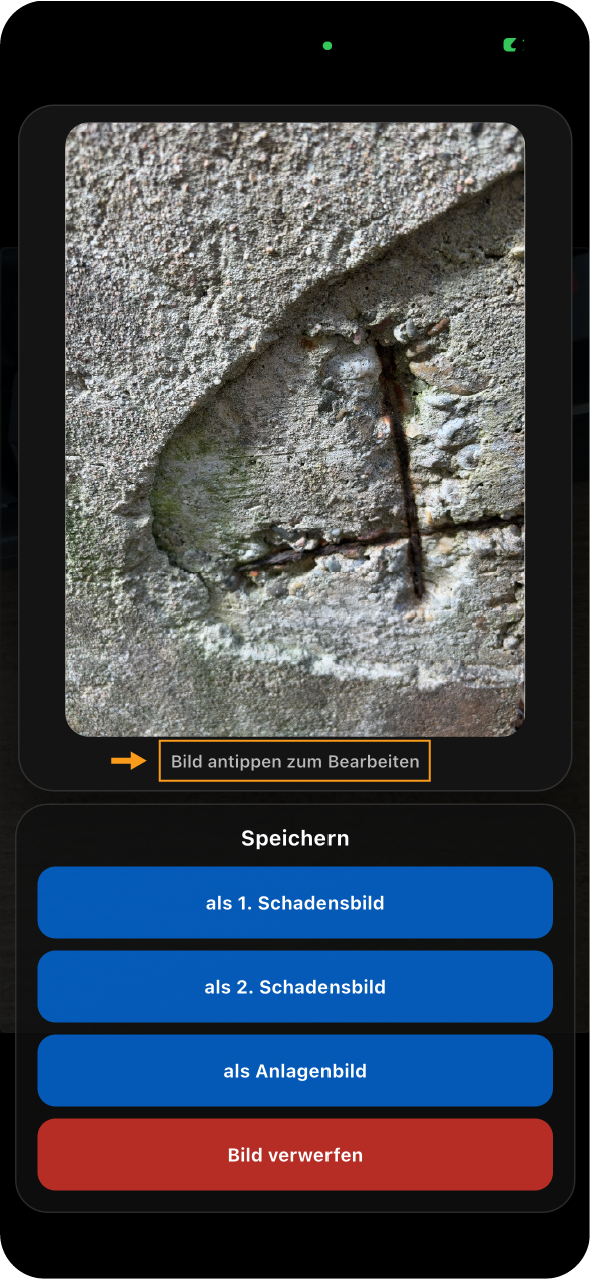
- Sie haben danach die Wahl, das Bild als erstes oder zweites Schadensbild oder als Anlagebild zu speichern, verwerfen oder falls Sie mit dem Motiv nicht zufrieden sind, über den Auslöser ein neues Bild machen.
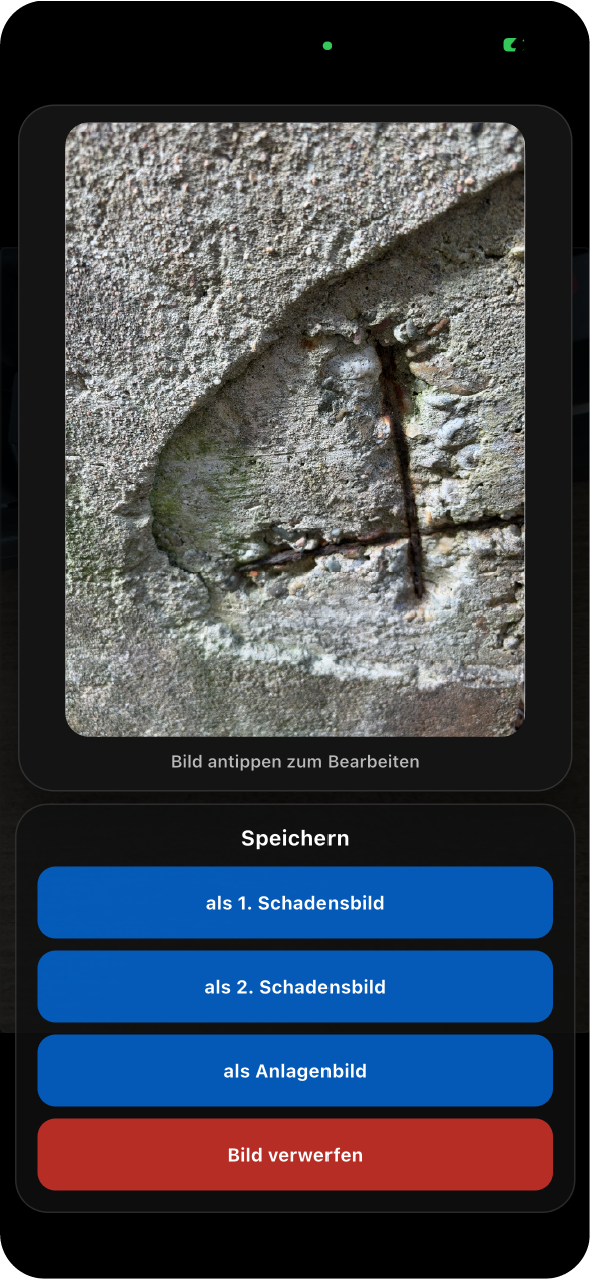
- Sollte bereits ein Schadensbild vorhanden sein, können Sie dieses so ersetzen.
- Zum Hinzufügen eines Anlagenbilds scrollen Sie nach unten und tippen Sie auf das Kamerasymbol
![[Kameraicon grau]](/media/docs/dac3b234-7894-4a55-a608-3fcae5781783/app/icons/camera grau.png) unter Anlagen.
unter Anlagen.
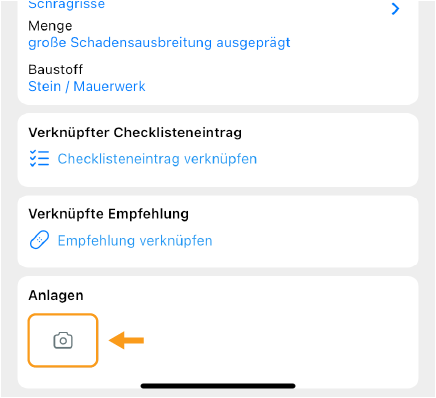
Bild-Einstellungen
Sie können Bilder zusätzlich in der Galerie speichern oder mit einem Zeitstempel versehen. Tippen Sie zum Öffnen der Einstellungen bei aktiviertem Fotomodus auf das  -Symbol.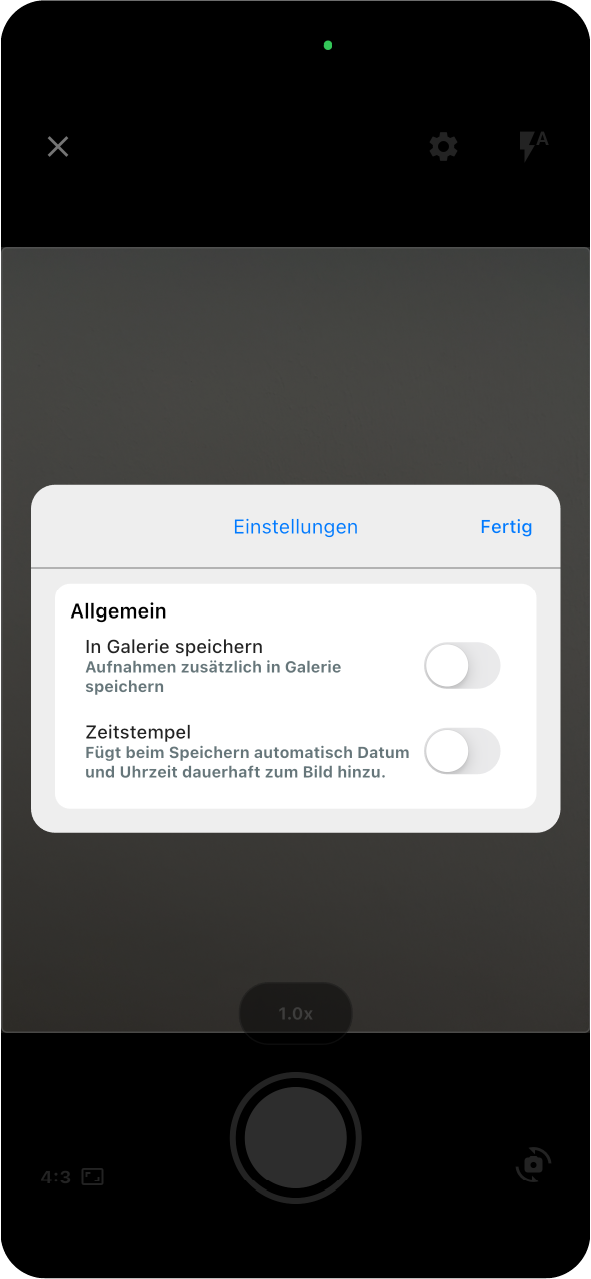

In Galerie speichern
Aktivieren Sie diese Option, falls Sie Bilder zusätzlich zur App in der Galerie des mobilen Geräts speichern möchten.
Zeitstempel
Aktivieren Sie diese Option, um Bilder mit einem Zeit- und Datumsstempel zu versehen. Mit dem Aktivieren öffnen sich weitere Einstellungsmöglichkeiten: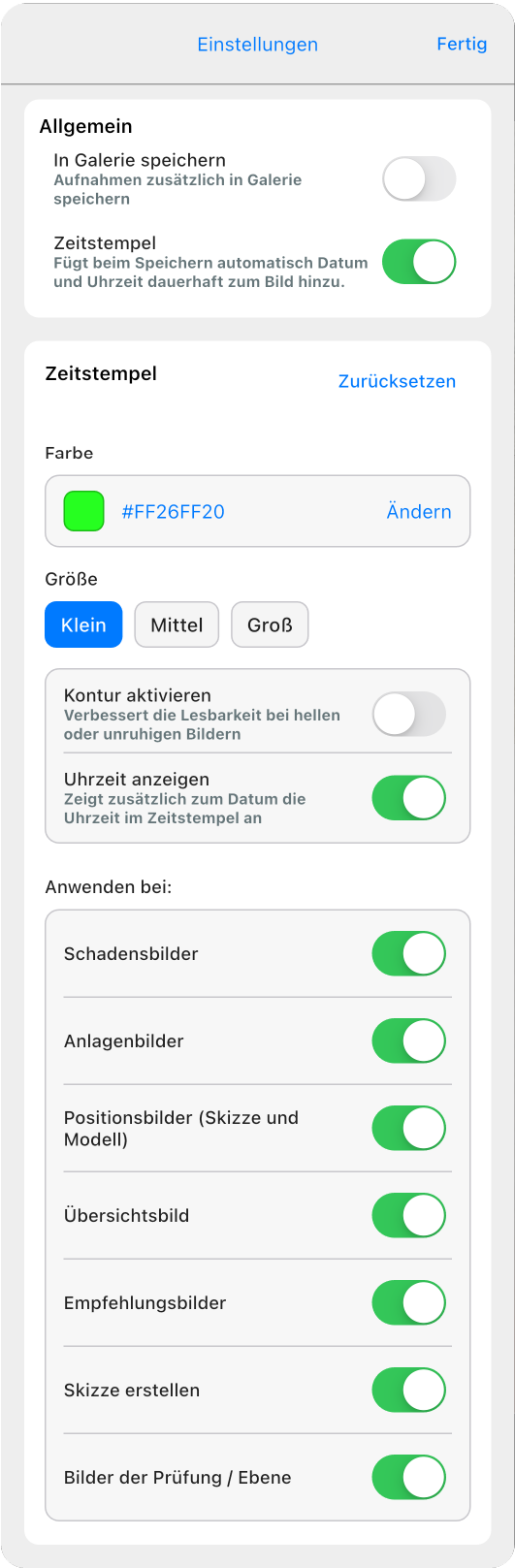
Farbe
Bestimmen Sie die Farbe des angezeigten Farbstempels. Tippen Sie zum Ändern der Farbe auf die Schaltfläche und wählen Sie eine Farbe über das Farbrad.
Größe
Legen Sie die Größe des Zeitstempels fest. Zur Wahl stehen klein, mittel und groß.
Kontur aktivieren
Erhöht die Lesbarkeit des Zeitstempels.
Uhrzeit anzeigen
Blenden Sie die Uhrzeit im Zeitstempel über diese Schaltfläche ein oder aus.
Anwenden bei:
Wählen Sie aus, welche Bilder der App einen Zeitstempel erhalten sollen.
Bilder bearbeiten
Sie können Bilder auf zwei Wegen bearbeiten, direkt nach der Aufnahme eines neuen Bildes oder nachträglich bei bereits gespeicherten Bildern.
Bilder nach der Aufnahme bearbeiten
- Aktivieren Sie den Fotomodus und nehmen Sie ein neues Bild in der App auf.
- Nach der Aufnahme tippen Sie direkt auf das Bild.
- Der Bearbeitungsmodus öffnet sich und bietet diverse Optionen.
Bestehende Bilder bearbeiten
- Wählen Sie im ersten Schritt ein Bild aus, welches Sie bearbeiten möchten und tippen Sie darauf.
- Tippen Sie oben rechts auf das Bearbeiten-Symbol
 .
. - Der Bearbeitungsmodus öffnet sich und bietet diverse Optionen, welche weiter unten in "Bild-Bearbeitungsoptionen" erklärt werden.
- Zum Speichern Ihrer Änderungen tippen Sie auf das Haken-Symbol
 .
.
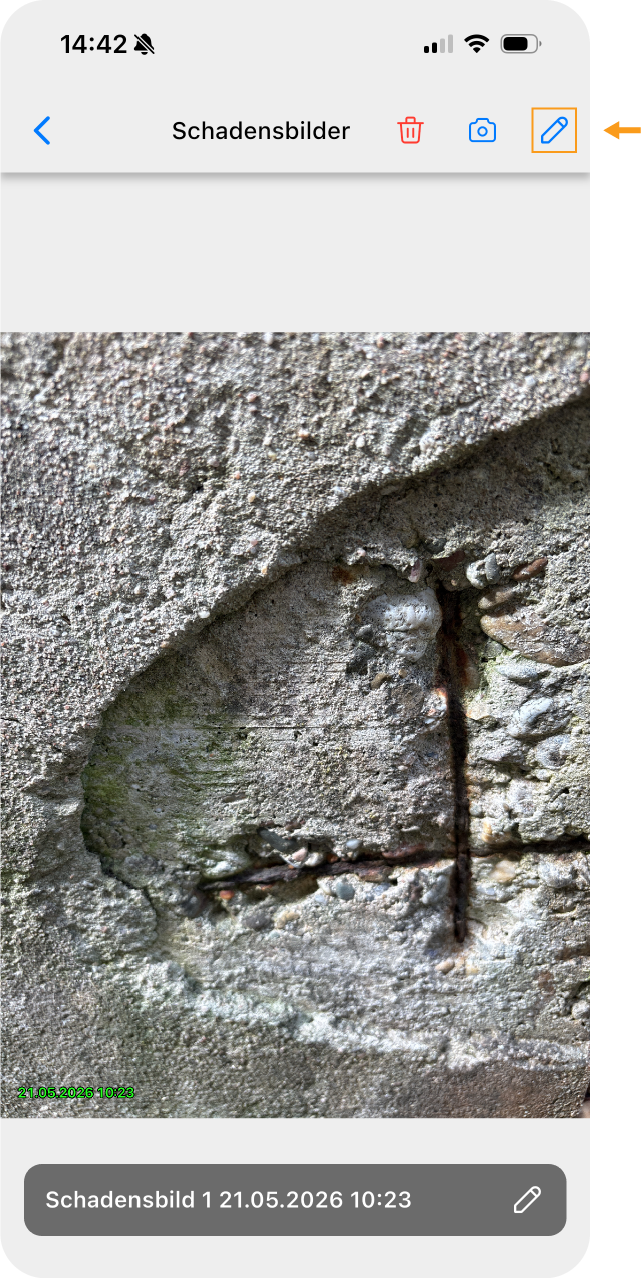
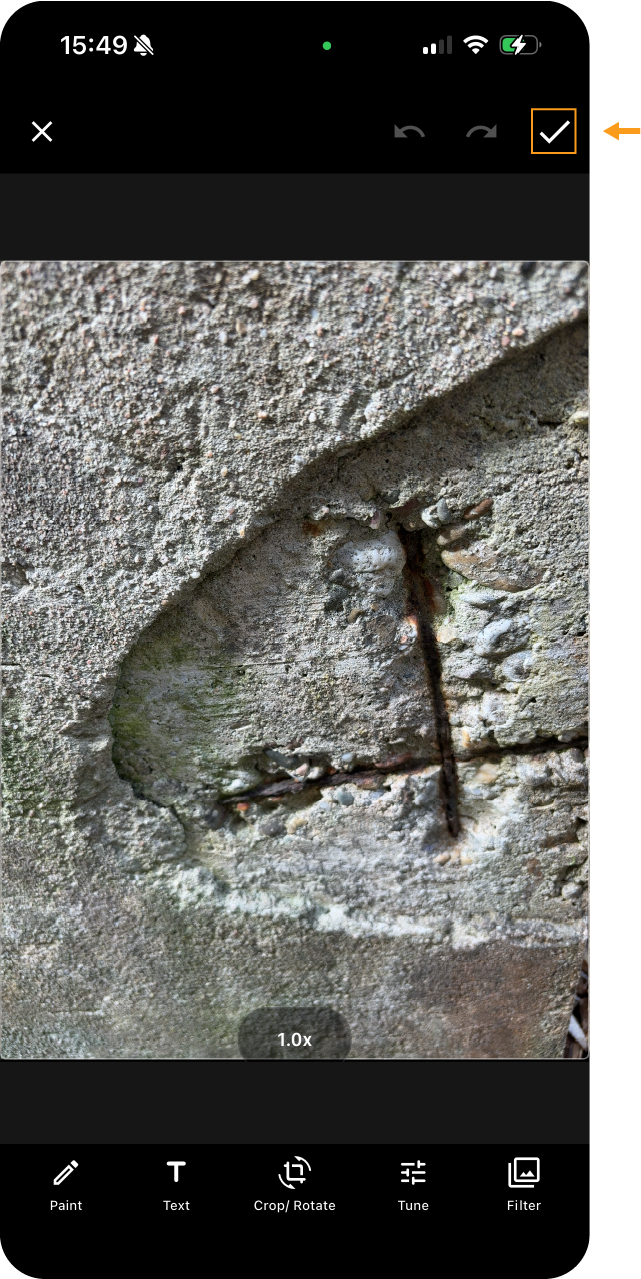
Bild-Bearbeitungsoptionen
Es stehen zahlreiche Möglichkeiten zur Verfügung.
Paint (freies Zeichnen und Geometrie)
Innerhalb der Funktionsgruppe Paint haben Sie mehrere Bearbeitungsfunktionen. Sie können mit der Einstellung "Freestyle" mit Finger oder Stift direkt auf das Bild malen. Darüber hinaus stehen Ihnen verschiedene geometrische Formen, wie z.B. Pfeile, Rechtecke und Kreis zur Verfügung. Die Farbe, Linienstärke und Transparenz können ebenfalls eingestellt werden.
Text
Schreiben Sie einen Text, der mittig im Bild angezeigt wird. Textausrichtung, Größe, Farbe und Hintergrund können angepasst werden.
Crop/Rotate
Schneiden Sie das Bild auf die gewünschte Größe zu oder drehen Sie das Bild.
Tune
Passen Sie Helligkeit, Kontrast, Sättigung usw. an.
Filter
Wählen Sie einen Filter, der auf das Bild angewendet wird.
Bereich Verortung (2D Skizzen und 3D Modelle)
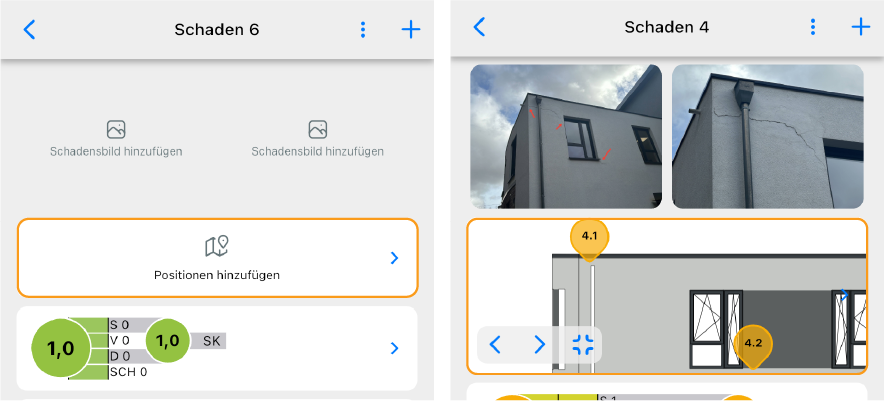
Unterhalb der Schadensbilder befindet sich der Verortungs-Bereich. Dieser ermöglicht die Verortung von Schäden in 2D Übersichtsplänen oder 3D-Modellen und die Ansicht bereits verorteter Schäden
- Eine detaillierte Beschreibung der Funktionalität finden Sie im Artikel Verortung.
Schadensbeispiel wählen
Schadensbeispiele bietet Zugriff auf die Beispielkataloge der RI-EBW-PRÜF. Diese gelten als Richtlinie, um Schäden so korrekt wie möglich in der Schadensausprägung erfassen zu können. Je nach gewähltem Bauteil/Schaden filtert der Katalog so passende Schadensbeispiele für den jeweiligen Schaden.
- Tippen Sie innerhalb eines Schadens auf den Bereich "Schadensbeispiel wählen...".
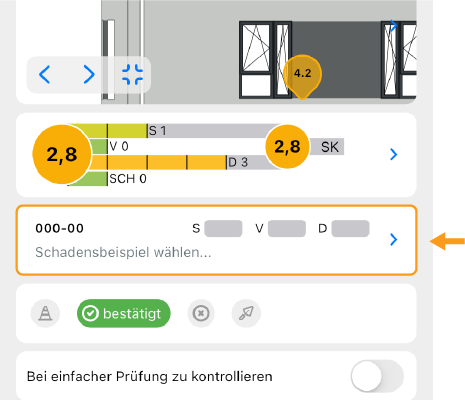
- Es öffnen sich die Kategorien des Schadensbeispielkatalogs. Falls Sie an dieser Stelle keine Auswahl angezeigt bekommen, wurde kein Schadensbeispiel für das gewählte Bauteil gefunden.
- Tippen Sie auf die passende Kategorie, um die darin enthaltenen Schadensbeispiele anzuzeigen.
- Tippen Sie auf das Schadensbeispiel, das Sie auswählen möchten. Dieses wird Ihnen nun in der Detailansicht des Schadens angezeigt.
Sprachnotiz
Im Bereich Sprachnotizen können Sie neue Sprachnotizen aufnehmen und vorhandene Sprachnotizen abspielen. Mit Sprachnotizen können Sie schnell Informationen zu einem Schaden erfassen. Beim Datentransfer in die Desktop-Version werden diese ebenfalls übertragen, so dass Sie auch im Büro Zugriff auf Ihre Sprachnotizen haben.
Neue Sprachnotiz erfassen
Falls noch keine Sprachnotiz vorhanden ist, sehen Sie in dem Bereich nur einen roten Aufnahme-Button.
- Navigieren Sie zu Schäden und wählen einen Schaden aus der Schadensliste aus.
- Scrollen Sie bis zum Bereich "Sprachnotiz".
- Tippen Sie auf den roten Aufnahme-Button, um eine neue Aufnahme zu starten.
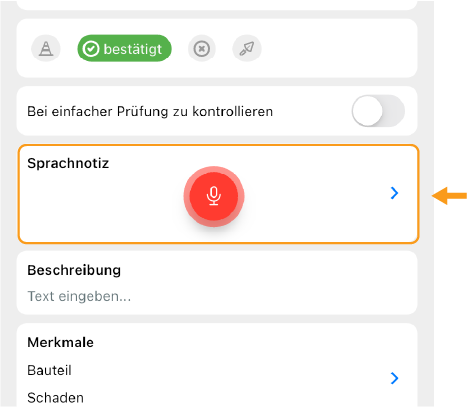
- Zum Pausieren der Aufnahme tippen Sie auf das Pausieren-Symbol
![[Pause Icon]](/media/docs/dac3b234-7894-4a55-a608-3fcae5781783/app/icons/pause_blau.png) .
. - Zum weiteren Aufnehmen der Aufnahme tippen Sie auf das Play-Symbol
![[Play Icon rot]](/media/docs/dac3b234-7894-4a55-a608-3fcae5781783/app/icons/play_rot.png) /
/![[Abspielen Icon blau]](/media/docs/dac3b234-7894-4a55-a608-3fcae5781783/app/icons/play.png) .
. - Zum Beenden und Speichern der Aufnahme tippen Sie auf das Stopp-Symbol
![[Stop Icon]](/media/docs/dac3b234-7894-4a55-a608-3fcae5781783/app/icons/stop.png) .
. - Zum Abbrechen der Aufnahme tippen Sie auf das X-Symbol
![[Blaues X]](/media/docs/dac3b234-7894-4a55-a608-3fcae5781783/app/icons/cancel.png) .
.
Falls bereits Sprachnotizen vorhanden sind, sehen Sie in dem Bereich die erfassten Sprachnotizen, der rote Aufnahme-Button erscheint vor der Sprachnotiz.
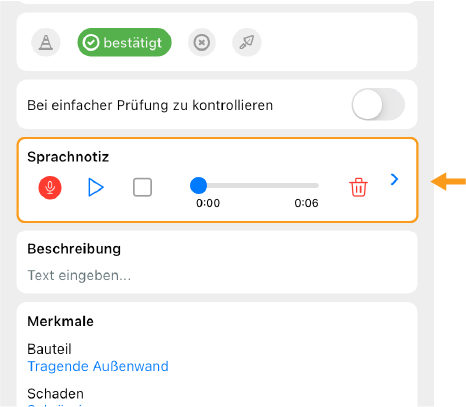
- Tippen Sie auf den roten Aufnahme-Button, um eine neue Aufnahme zu starten.
- Zum Pausieren der Aufnahme tippen Sie auf das Pausieren-Symbol .
- Zum Beenden und Speichern der Aufnahme tippen Sie auf das Stopp-Symbol .
Sprachnotiz abspielen
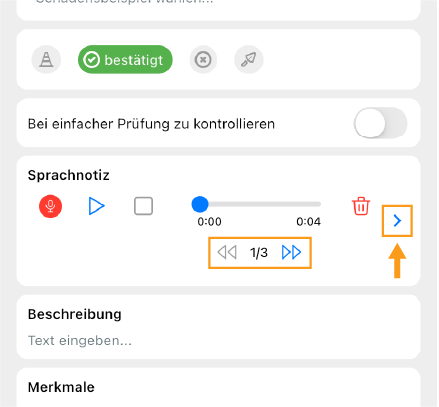
Hören Sie sich Sprachnotizen innerhalb des Schadens an. Wenn Sie mehrere Sprachnotizen erfasst haben, wählen Sie über die Pfeil-Auswahl ![[Doppelpfeil links]](/media/docs/dac3b234-7894-4a55-a608-3fcae5781783/app/icons/back.png) /
/ ![[Doppelpfeil rechts]](/media/docs/dac3b234-7894-4a55-a608-3fcae5781783/app/icons/forward.png) die gewünschte Sprachnachricht oder tippen Sie auf den einzelnen Pfeil rechts im Bereich Sprachnotizen, um eine Ansicht aller Sprachnotizen zu erhalten.
die gewünschte Sprachnachricht oder tippen Sie auf den einzelnen Pfeil rechts im Bereich Sprachnotizen, um eine Ansicht aller Sprachnotizen zu erhalten.
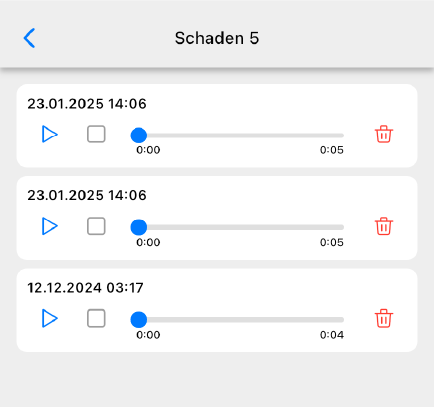
- Navigieren Sie zu Schäden und wählen einen Schaden aus der Schadensliste aus.
- Scrollen Sie bis zum Bereich "Sprachnotiz".
- Tippen Sie auf das Play-Symbol , um eine Aufnahme abzuspielen.
- Zum Pausieren tippen Sie auf das Pausieren-Symbol .
- Um die Aufnahme an den Anfang zurückzusetzen, tippen Sie auf das Stopp-Symbol .
Sprachnotiz löschen
Wählen Sie über die Pfeil-Auswahl / die gewünschte Sprachnachricht die Sie löschen möchten oder tippen Sie auf den einzelnen Pfeil ![[Pfeil rechts]](/media/docs/dac3b234-7894-4a55-a608-3fcae5781783/app/icons/cheveron_right.png) rechts im Bereich Sprachnotizen um eine Ansicht aller Sprachnotizen zu erhalten.
rechts im Bereich Sprachnotizen um eine Ansicht aller Sprachnotizen zu erhalten.
- Navigieren Sie zu Schäden und wählen einen Schaden aus der Schadensliste aus.
- Scrollen Sie bis zum Bereich "Sprachnotiz".
- Tippen Sie auf das Löschen-Symbol
![[roter Mülleimer]](/media/docs/dac3b234-7894-4a55-a608-3fcae5781783/app/icons/delete.png) um eine Aufnahme zu entfernen.
um eine Aufnahme zu entfernen. - Bestätigen Sie die Abfrage danach mit "Ja" um die Aufnahme von Ihrem Gerät zu löschen.
Merkmale
Äquivalent zur Desktop-Anwendung können Sie auch in der ZIS Ing-Bau App wie gewohnt Ihre Merkmale zu Schäden erfassen. Befindet sich das Bauwerk der Prüfung nicht im SIB-Modus, können Sie sowohl Fachschlüssel als auch Freitexte erfassen. Ist der SIB-Modus aktiv, wird die Erfassung von Freitexten gesperrt, da diese nicht mit dem SIB-Bauwerke Datenschema kompatibel sind.
Die Merkmale erfassen Sie hierbei über eine in Menüs aufgeteilte Baumstruktur, welche Ihnen die Fachschlüssel der jeweiligen Kategorien auflistet. Um einen Schlüssel zu speichern, klicken Sie auf "Schlüssel speichern". Die Baumstruktur wird durch ein Suchfeld ergänzt, über welche Sie Ihnen bekannte Schlüssel schnell und zuverlässig filtern und finden können.
Verknüpfen mit Checklisteneintrag/Empfehlung
Innerhalb eines Schadens befindet sich der Bereich Verknüpfungen. Dort kann der vorhandene Schaden mit einem Checklisteneintrag und einer Empfehlung verknüpft werden.
Checklisteneintrag verknüpfen
- Voraussetzung! In der laufenden Prüfung muss eine Checkliste vorhanden sein, um Schäden verknüpfen zu können. Sie können in der App keine Checklisteneinträge erstellen.
- Um einen Schaden zu verknüpfen, navigieren Sie zu dem Schaden, den Sie verknüpfen wollen, und scrollen Sie nach unten.
- Tippen Sie nun auf "Checklisteneintrag verknüpfen". Es öffnet sich ein Fenster mit einer Übersicht der Checklisteneinträge.
- Tippen Sie auf den Checklisteneintrag, mit dem Sie den Schaden verknüpfen wollen und das Fenster schließt sich wieder.
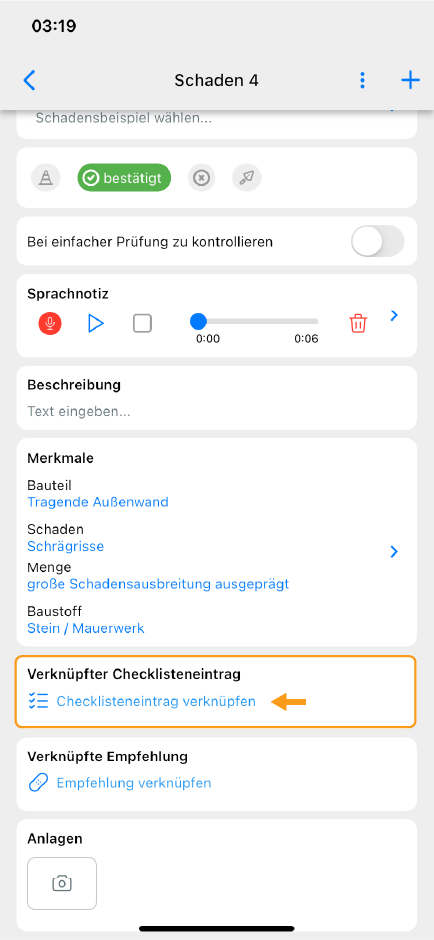
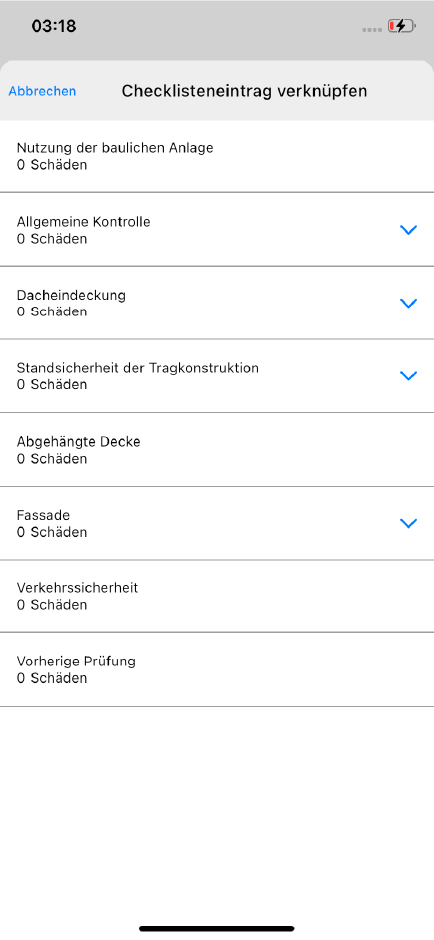
Wenn Sie erneut auf den nun verknüpften Checklisteneintrag in der Übersicht des Schadens tippen, navigieren Sie zu diesem Punkt der Checkliste . Sie können den Namen des Checklisteneintrags durch Tippen bearbeiten, eine Bemerkung hinzufügen, den Schädigungsgrad angeben und eine Liste mit allen Schäden sehen, die mit diesem Checklisteneintrag verknüpft sind.
Empfehlung verknüpfen
- Um einen Schaden zu verknüpfen, navigieren Sie zu dem Schaden, den Sie verknüpfen wollen, und scrollen Sie nach unten.
- Tippen Sie nun auf "Empfehlung verknüpfen". Es öffnet sich ein Fenster mit einer Übersicht der Empfehlungen.
- Tippen Sie auf die gewünschte Empfehlung, mit der Sie den Schaden verknüpfen wollen.
- Die Empfehlung wird Ihnen beim Schaden angezeigt.
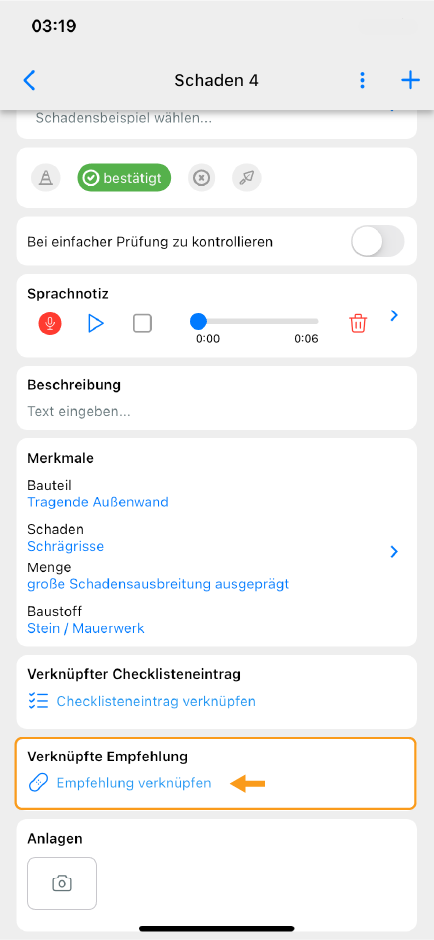
Wenn Sie erneut auf die nun verknüpfte Empfehlung in der Übersicht des Schadens tippen, navigieren Sie zu diesem Punkt der Empfehlung. Sie können eine Bemerkung und Merkmale hinzufügen und eine Liste mit allen Schäden sehen, die mit dieser Empfehlung verknüpft sind.
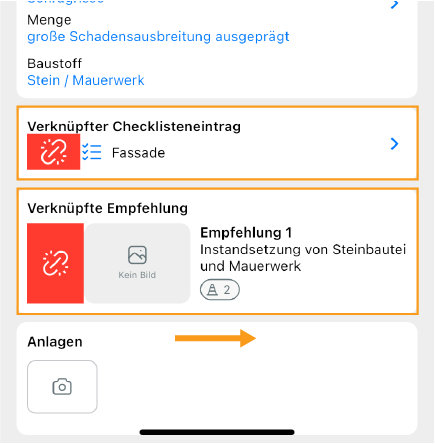
Verknüpfung lösen - Checklisteneintrag/Empfehlung
- Um eine bestehende Verknüpfung zu lösen, navigieren Sie zu dem Schaden und scrollen Sie nach unten.
- Wischen Sie den Bereich "Verknüpfter Checklisteneintrag" und/oder "Verknüpfte Empfehlungen" nach rechts.
- Es erscheint das "Verknüpfung lösen"
 -Symbol. Tippen Sie auf das Symbol, um die Verknüpfung zu lösen.
Erweiterte Funktionen
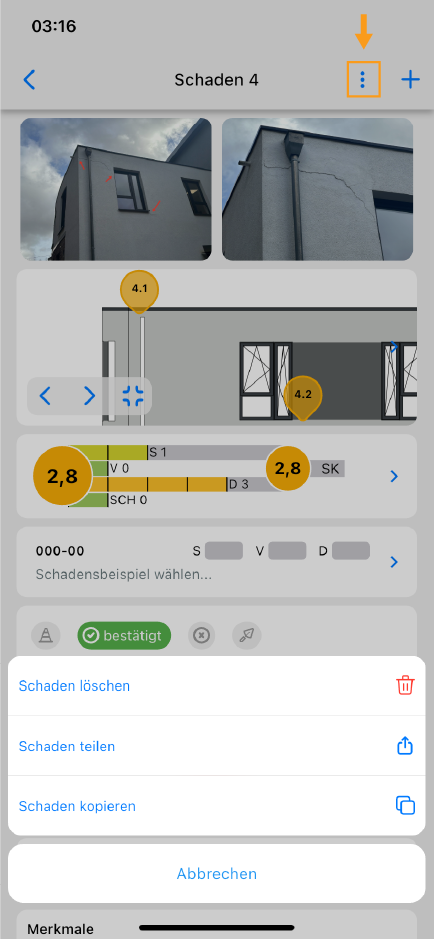
Um zu den erweiterten Funktionen zu gelangen, navigieren Sie zu einem Schaden in der Schadensliste und tippen Sie auf die 3 blauen Punkte ![[Drei Punkte übereinander]](/media/docs/dac3b234-7894-4a55-a608-3fcae5781783/app/icons/more_options_hochformat.png) oben rechts.
oben rechts.
Schaden löschen
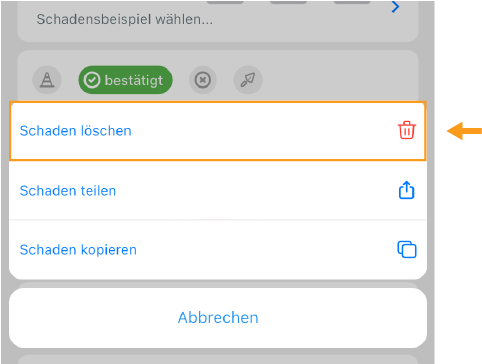
Um einen Schaden zu löschen, navigieren Sie in den entsprechenden Schaden und tippen sie auf die 3 blauen Punkte oben rechts. Wählen Sie dann "Schaden löschen ".
Schaden teilen
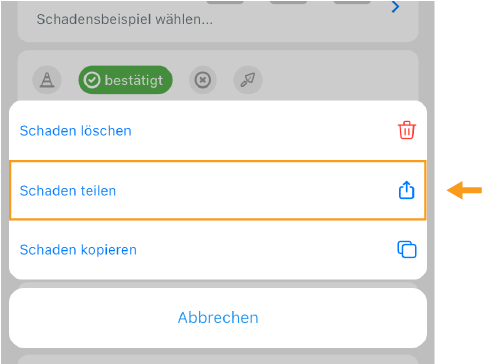
Zum Teilen eines Schadens, navigieren Sie in den entsprechenden Schaden und tippen Sie auf die 3 blauen Punkte oben rechts. Wählen Sie dann "Schaden teilen ![[Teilen Icon Android]](/media/docs/dac3b234-7894-4a55-a608-3fcae5781783/app/icons/share_android.png) /
/ ![[Teilen Icon IOS]](/media/docs/dac3b234-7894-4a55-a608-3fcae5781783/app/icons/share_ios.png) ". Nun können Sie wählen, welche Schadensinformationen geteilt werden soll. Treffen Sie Ihre Auswahl über die angezeigten Schalter und tippen Sie auf "Schaden teilen". Der geteilte Link hat eine Gültigkeit von 1 - 21 Tagen.
". Nun können Sie wählen, welche Schadensinformationen geteilt werden soll. Treffen Sie Ihre Auswahl über die angezeigten Schalter und tippen Sie auf "Schaden teilen". Der geteilte Link hat eine Gültigkeit von 1 - 21 Tagen.
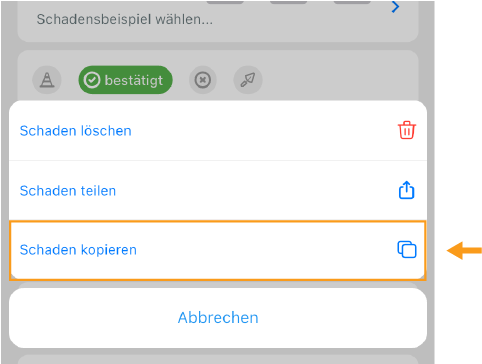
Schaden kopieren
Wenn Sie einen Schaden kopieren möchten, navigieren Sie in den entsprechenden Schaden und tippen sie auf die 3 blauen Punkte oben rechts. Wählen Sie dann "Schaden kopieren ![[Kopieren Icon]](/media/docs/dac3b234-7894-4a55-a608-3fcae5781783/app/icons/copy.png) ". Sie haben dann die Option diesen mit oder ohne Bilder zu kopieren. Die Schadensmerkmale sowie die Bewertung und das zugehörige Schadensbeispiel werden übernommen. Verknüpfte Elemente wie Empfehlungen und Checklisteneinträge werden standardmäßig nicht übernommen. Wird die Schadensliste zum Zeitpunkt des Kopierens nach einem Checklisteneintrag gefiltert, wird diese Verknüpfung jedoch übernommen.
". Sie haben dann die Option diesen mit oder ohne Bilder zu kopieren. Die Schadensmerkmale sowie die Bewertung und das zugehörige Schadensbeispiel werden übernommen. Verknüpfte Elemente wie Empfehlungen und Checklisteneinträge werden standardmäßig nicht übernommen. Wird die Schadensliste zum Zeitpunkt des Kopierens nach einem Checklisteneintrag gefiltert, wird diese Verknüpfung jedoch übernommen.