Schaden verorten
Skizzen
Der Reiter Skizze ermöglicht die Verortung von Schäden in 2D Übersichtsplänen. Sie können beliebig viele Pläne hinzufügen und einzelne Schäden mehrfach auch in mehreren Plänen verorten. Im Funktionsumfang des Abo-Modells enthalten.
Unterstütze Skizzen-Formate
- JPG/JPEG
- TIF/TIFF
- BMP
- PNG
Skizzen hinzufügen
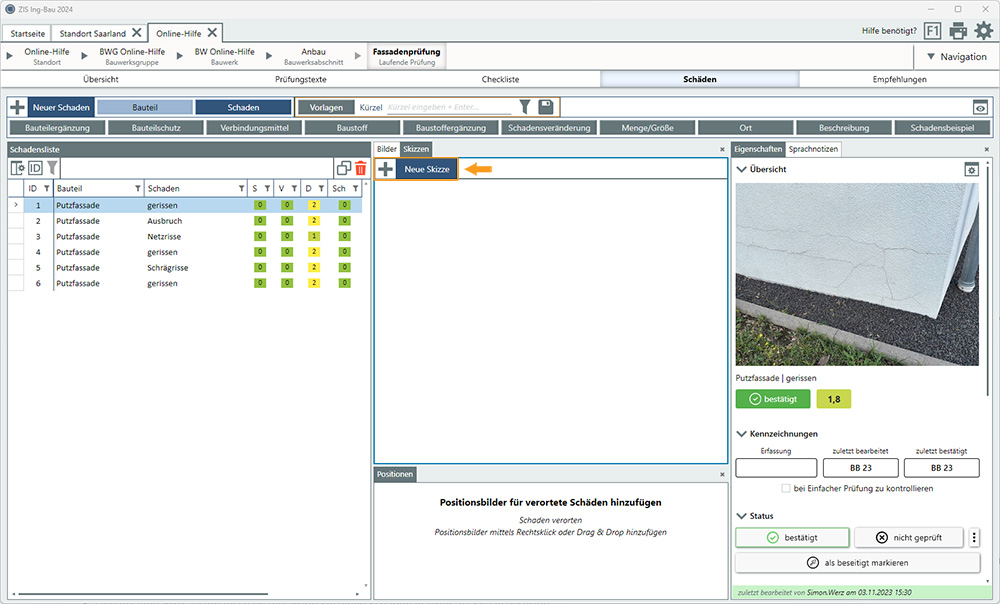
- Zum Hinzufügen einer neue Skizze klicken Sie auf
 und wählen im Anschluss im Explorer eine Datei aus.
 - Sie können beliebig viele Skizzen nacheinander hinzufügen und einzelne Schäden in mehreren Skizzen verorten. Wechseln Sie durch die Skizzen mit Klick auf die Reiter.
Bedienung/Navigation in Skizzen
- Um die Skizze innerhalb des sichtbaren Ausschnitts zu bewegen, halten Sie die linke Maustaste gedrückt, alternativ scrollen Sie mit dem Mausrad.
- Sie erhöhen/verringern den Zoomfaktor, indem Sie die Strg-Taste gedrückt halten und dann das Mausrad bewegen.
Schäden in Skizzen verorten
- Zum Verorten eines Schadens wählen Sie im ersten Schritt einen Schaden in der Schadensliste aus.
- Klicken Sie im Anschluss mit der linken Maustaste innerhalb einer Schadensskizze auf den gewünschten Bereich, es erscheint ein blauer, temporärer Positionsmarker
 . Zum Entfernen eines temporären Markers drücken Sie die Esc-Taste.
 - Mit einem weiteren Klick bestätigen Sie die gewählte Position, der Schaden wird verortet und erhält im Reiter Positionen einen Eintrag.
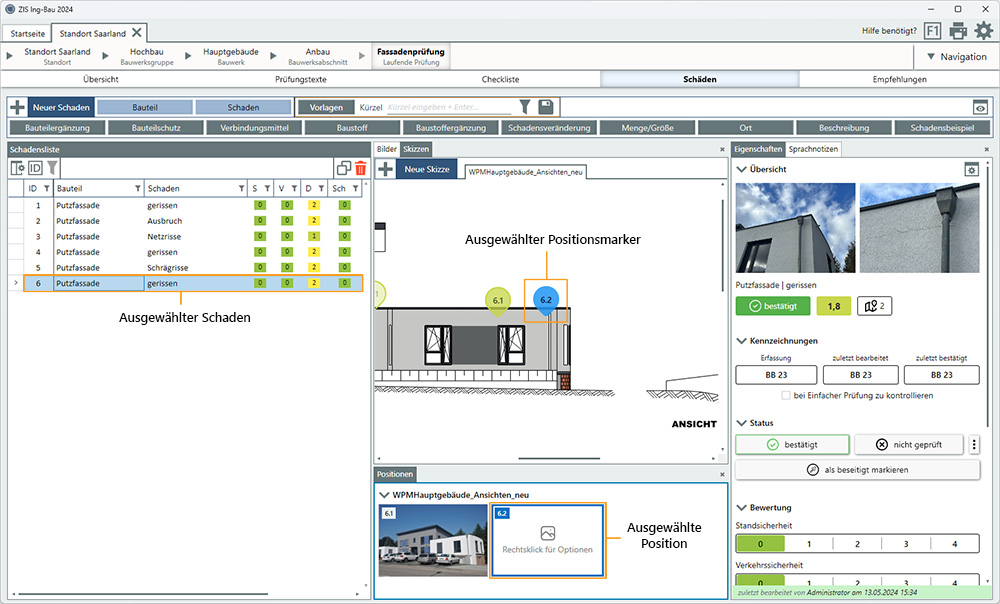
- Innerhalb des Markers wird Ihnen nun an erster Stelle die Schadens-ID und an zweiter Stelle die Anzahl der verorteten Positionen innerhalb der aktuellen Skizze angezeigt. Die Farbe des Markers orientiert sich an der Basiszustandszahl.
Beispiel
Sie verorten Schaden 1 zum ersten Mal in einer Skizze -> Innerhalb des Markers wird Ihnen die Zahl 1.1 angezeigt.
Sie verorten Schaden 20 zum dritten Mal in einer Skizze -> Innerhalb des Markers wird Ihnen die Zahl 20.3 angezeigt.
Positionsmarker verschieben
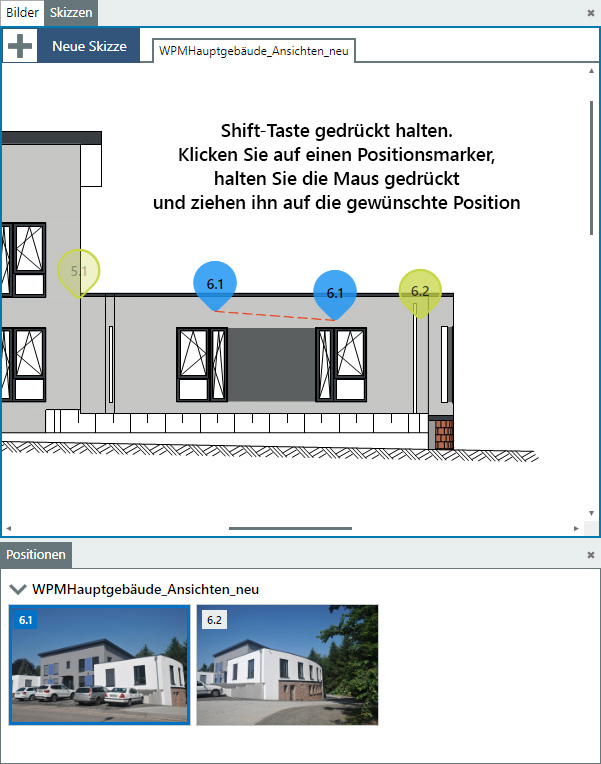
Wenn Sie mit der Position eines Markers nicht zufrieden sind und diesen an eine neue Position verschieben möchten, gehen Sie wie folgt vor:
- Halten Sie die Shift-Taste gedrückt, klicken Sie im Anschluss auf den Marker, den Sie verschieben möchten und ziehen diesen bei gedrückter Maustaste auf die gewünschte Position.
Skizze/Positionsmarker - Erweitertes Menü
Klicken Sie per Rechtsklick auf den Reiter einer Skizze oder einen Positionsmarker, um das erweiterte Menü zu öffnen. Dieses bietet folgende Optionen:
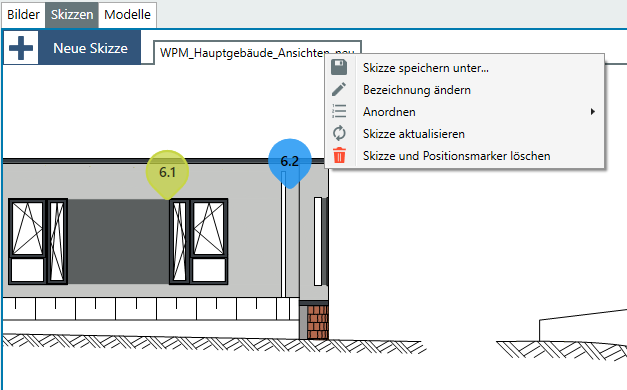
 Skizze speichern unter...
Speichern Sie die ausgewählte Skizze mit allen gesetzten Positionsmarkern als PDF-Datei in Originalgröße. Sie können die Anzeigengröße der Schadensmarker bestimmen. Wählen Sie dazu im nächsten Fenster eine der verfügbaren Einstellungsmöglichkeiten von sehr klein bis sehr groß. Wir empfehlen für die Formate:
A0 und größer = sehr klein oder klein
A1 und A2 = mittel
A3 und A4 = groß oder sehr groß
 Bezeichnung ändern
Ändern Sie den Anzeigenamen der Skizze für die Anwendung und Berichte.
 Skizze aktualisieren
Ersetzt die ausgewählte Skizze. Alle gesetzten Positionsmarker bleiben erhalten.
 Anordnen
Verschieben Sie den aktuellen Tab innerhalb der Leiste nach links oder rechts.
 Skizze und Positionsmarker löschen
Entfernt die ausgewählte Skizze inklusive aller gesetzten Positionsmarker.
Positionsmarker
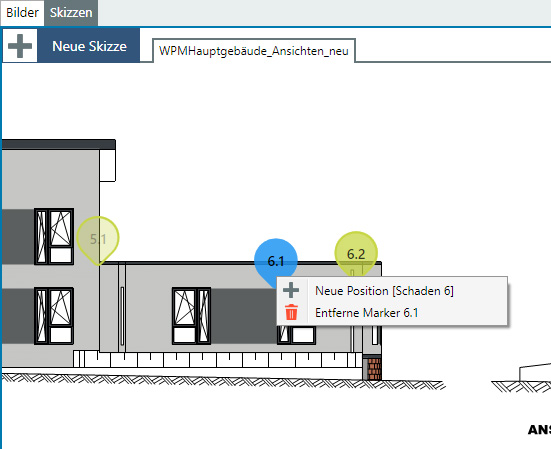
 Neue Position (Schaden ID)
Über einen Rechtsklick lassen sich ebenfalls mit dieser Funktion neue Positionen für den aktuell gewählten Schaden setzen.
Entferne Marker X.X
Mit einem Rechtsklick auf einen Positionsmarker können Sie diesen mit dieser Funktion entfernen.
Positionen
Der Reiter Positionen bietet zum einen eine Übersicht aller gesetzten Positionen eines Schadens in vorhandenen Skizzen. Außerdem kann jede Position um ein eigenes Positionsbild ergänzt werden. Die Positionsbilder können in Prüf- und Zustandsberichten beim jeweiligen Schaden angezeigt werden. Im Funktionsumfang des Abo-Modells enthalten.
- Eine Position wird automatisch erstellt, wenn Sie einen Schaden in einer 2D-Skizze verorten.
- Klicken Sie mit der linken Maustaste auf die gewünschte Position, um diese auf der jeweiligen Schadensskizze anzuzeigen.
- Dies ermöglicht die Navigation durch die einzelnen Schäden innerhalb einer Skizze.
- Die Positionen werden unter der Überschrift des jeweiligen Skizzennamens angezeigt. Ein Doppelklick auf die Überschrift minimiert die Ansicht.
Positionsbild hinzufügen
Sie können ein Positionsbild auf 3 Arten hinzufügen:
- Doppelklick auf eine Position ohne Bild.
- Rechtsklick auf eine Position ohne Bild öffnet das erweiterte Menü, in welchem Sie ein Positionsbild hinzufügen können.
- Sie können ein Bild per Drag&Drop auf eine gewünschte Position ziehen, bereits vorhandene Bilder können so ersetzt werden.
Positionen - Erweitertes Menü
Klicken Sie per Rechtsklick auf eine Position um das erweiterte Menü zu öffnen. Dieses bietet, je nachdem ob ein Bild vorhanden ist oder nicht, folgende Optionen:
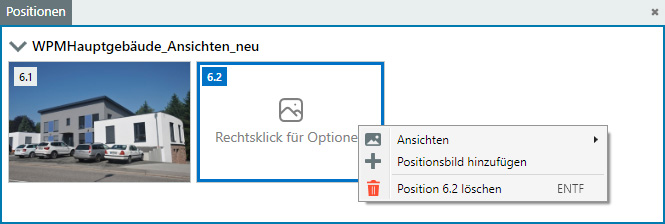
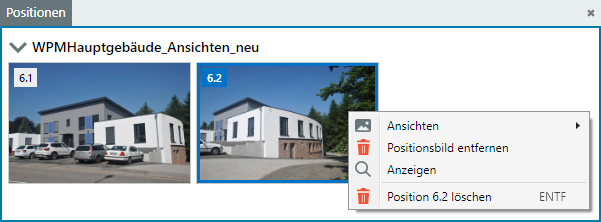
 Ansichten
Sie haben die Möglichkeit, die Größe der angezeigten Bilder und Zeichnungen anzupassen. Ihnen stehen die Einstellungen klein, mittel und groß zur Auswahl. Bitte beachten Sie, dass die getroffene Auswahl für beide Reiter gleichermaßen gilt.
- Zum Ändern der Bildgrößen klicken Sie per Rechtsklick auf eine Position.
- Wählen Sie im erweiterten Menü zunächst den Punkt Ansichten und im nächsten Fenster klein, mittel oder groß.
- Die aktuelle Auswahl wird mit einem Check-Symbol gekennzeichnet.
Positionsbild hinzufügen
Wenn der Position noch kein Bild zugewiesen wurde, erscheint im erweiterten Menü die Option Positionsbild hinzufügen.
Positionsbild entfernen
Entfernt nur das vorhandene Positionsbild, die Position bleibt erhalten.
 Anzeigen
Öffnet das Bild im externen Betrachter (z.B. Windows Bildanzeige).
Position X.X löschen
Entfernt die Position (inklusive Positionsbild) aus dem Reiter Positionen und der Skizze.
Modelle
Der Reiter Modelle ermöglicht die Verortung von Schäden in 3D-Modellen. Sie können beliebig viele Modelle hinzufügen und einzelne Schäden mehrfach auch in mehreren Modellen verorten. Im Funktionsumfang des Abo-Modells enthalten.
Unterstütze Modell-Formate
- IFC
- OBJ
- GLTF
- GLB
Modell hinzufügen
- Zum Hinzufügen eines neuen Modells klicken Sie auf
![[Neues Modell Button]](/media/docs/dac3b234-7894-4a55-a608-3fcae5781783/Buttons%2Fneues_modell_button.png) , und wählen im Anschluss im Explorer eine Datei aus.
, und wählen im Anschluss im Explorer eine Datei aus. - Sie können beliebig viele Modelle nacheinander hinzufügen und einzelne Schäden in mehreren Modellen verorten. Wechseln Sie durch die Modelle mit Klick auf die Reiter.
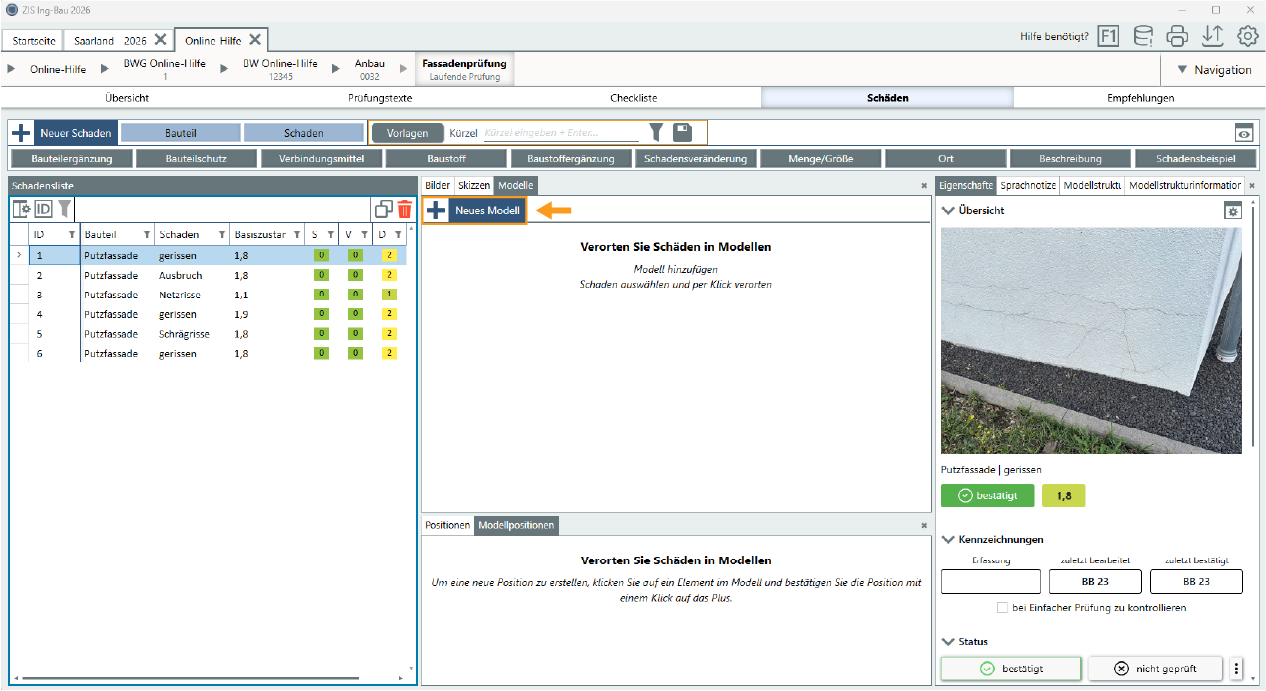
Modelle hinzufügen - Komprimierungsstufe wählen (OBJ, GLTF, GLB)
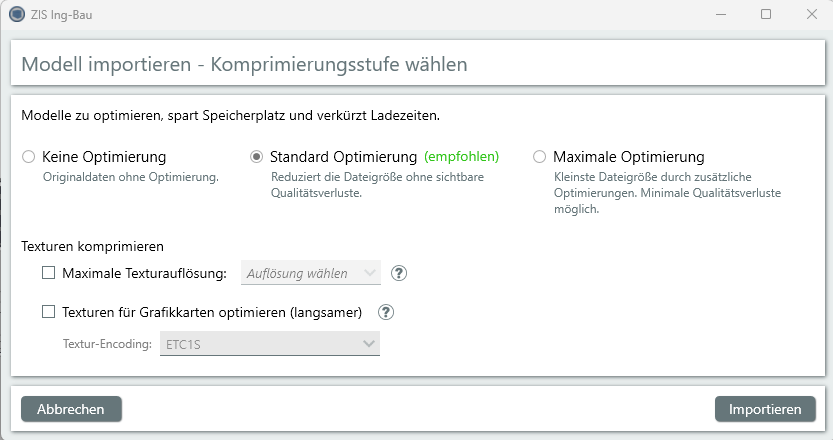
- Wenn Sie ein Fotogrammetisches Modell hinzufügen, öffnet sich das Komprimierungs-Fenster in welchem Sie diverse Einstellungen vornehmen können.
Modelle optimieren
Keine Optimierung
Das Modell wird ohne Anpassung importiert.
Standard Optimierung
Reduziert die Dateigröße ohne sichtbare Qualitätsverluste. Wir empfehlen, diese Einstellung zu verwenden.
Maximale Optimierung
Reduziert die Dateigröße deutlich. Minimale Qualitätsverluste sind möglich.
Texturen komprimieren
Maximale Texturauflösung
Begrenzt die maximale Größe aller Texturen. Größere Texturen werden vor der Verarbeitung automatisch auf die gewählte Auflösung (z. B. 2048×2048) herunterskaliert. Dadurch werden Dateien kleiner, Ladezeiten kürzer und der Speicherbedarf auf Geräten reduziert – besonders bei großen Originaltexturen. Hinweis: Eine geringere Maximalauflösung wird die Bildqualität von Materialien reduzieren.
Texturen für Grafikkarten optimieren
Konvertiert Texturen in ein GPU-optimiertes KTX2-Format. Das reduziert die Dateigröße und den GPU-Speicherbedarf, benötigt aber mehr Zeit beim Import.
ETC1S erzeugt sehr kleine Dateien und ist ideal für Web- und Mobile-Anwendungen oder große Modelle, bei denen die Dateigröße im Vordergrund steht. Die Qualität ist gut, kann aber bei feinen Details nachlassen.
UASTC liefert deutlich höhere Bildqualität, insbesondere für Normalmaps und detaillierte Materialien, erzeugt aber deutlich größere Dateien und verlängert die Dauer des Imports. Geeignet, wenn Qualität wichtiger ist als Dateigröße.
Bedienung/Navigation in Modellen
- Um das Modell innerhalb des sichtbaren Ausschnitts zu bewegen, halten Sie die rechte Maustaste gedrückt.
- Um das Modell zu drehen, halten Sie die linke Maustaste gedrückt.
- Sie erhöhen/verringern den Zoomfaktor, indem Sie das Mausrad bewegen.
Schäden in Modellen verorten
- Zum Verorten eines Schadens wählen Sie im ersten Schritt einen Schaden in der Schadensliste aus.
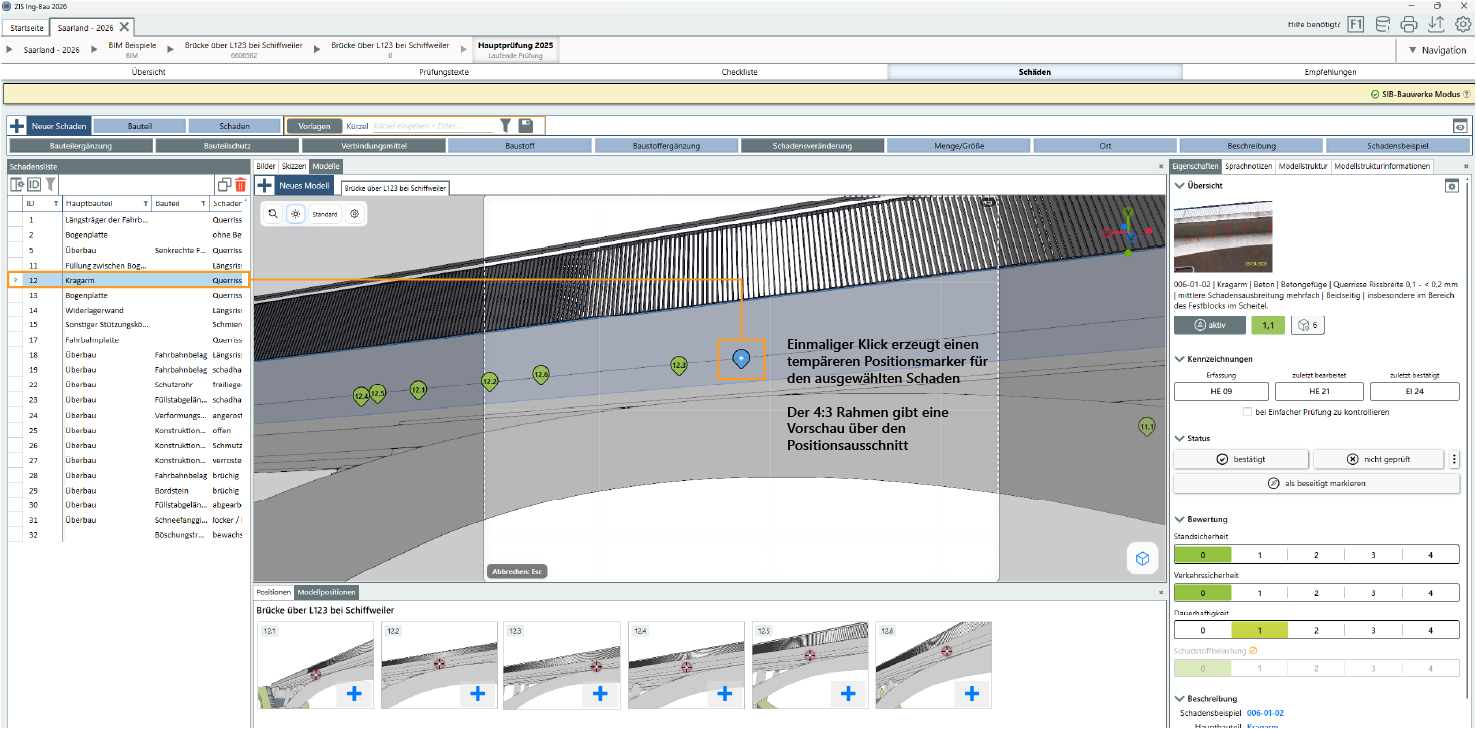
- Klicken Sie im Anschluss mit der linken Maustaste innerhalb eines Modells auf den gewünschten Bereich. Es erscheint ein blauer temporärer Positionsmarker
 sowie eine 4:3 Vorschau des Ausschnitts. Zum Entfernen eines temporären Markers drücken Sie die Esc-Taste.
- Mit einem weiteren Klick bestätigen Sie die gewählte Position, der Schaden wird verortet und erhält im Reiter Modellpositionen einen Eintrag.
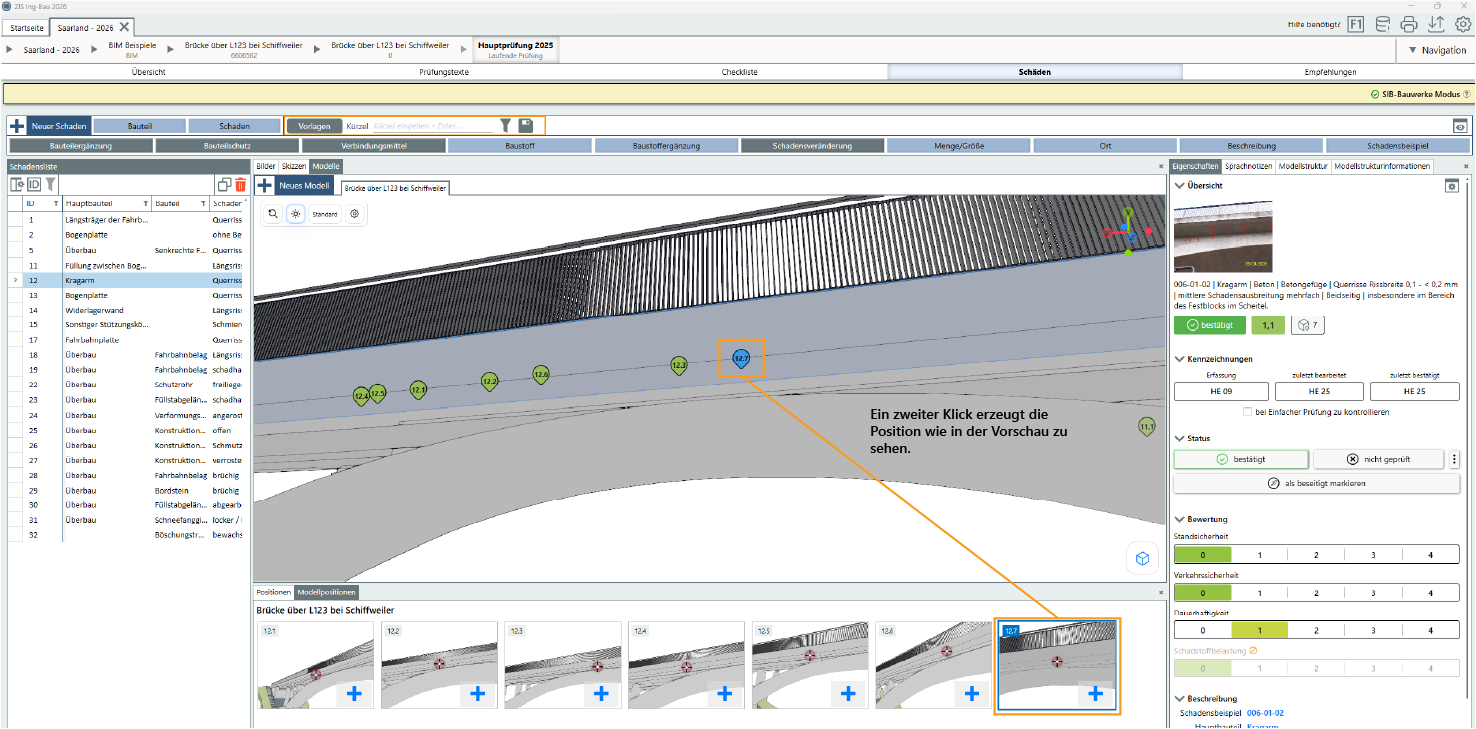
- Innerhalb des Markers wird Ihnen nun an erster Stelle die Schadens-ID und an zweiter Stelle die Anzahl der verorteten Positionen innerhalb des aktuellen Modells angezeigt. Die Farbe des Markers orientiert sich an der Basiszustandszahl.
Beispiel
Sie verorten Schaden 1 zum ersten Mal in einer Skizze -> Innerhalb des Markers wird Ihnen die Zahl 1.1 angezeigt.
Sie verorten Schaden 20 zum dritten Mal in einer Skizze -> Innerhalb des Markers wird Ihnen die Zahl 20.3 angezeigt.
Positionsmarker verschieben
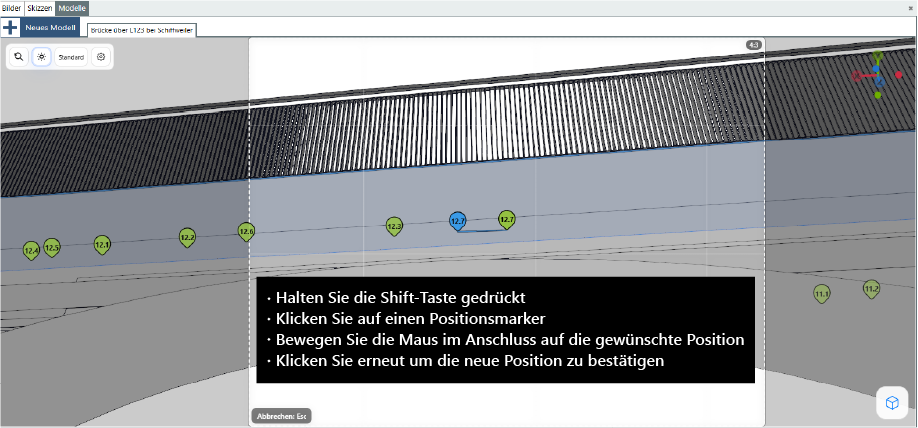
Wenn Sie mit der Position eines Markers nicht zufrieden sind und diesen an eine neue Position verschieben möchten, gehen Sie wie folgt vor:
- Halten Sie die Shift-Taste gedrückt, klicken Sie im Anschluss auf den Marker, den Sie verschieben möchten und bewegen diesen auf die gewünschte Position. Klicken Sie erneut, um die neue Position zu bestätigen.
Modelle - Erweitertes Menü
Klicken Sie per Rechtsklick auf den Reiter eines Modells, um das erweiterte Menü zu öffnen. Dieses bietet folgende Optionen:
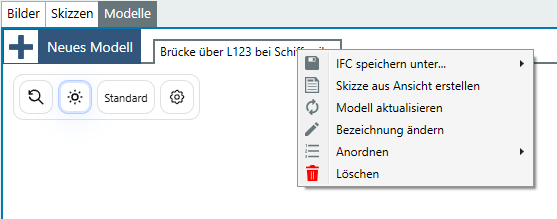
 IFC speichern unter...
Speichern Sie das ausgewählte Modell mit oder ohne Schäden als IFC-Datei.
![[Skizze aus ansicht erstellen button]](/media/docs/dac3b234-7894-4a55-a608-3fcae5781783/Icons%2FBericht_drucken.png) Skizze aus Ansicht erstellen
Skizze aus Ansicht erstellen
Erstellt eine Skizze ohne Schäden aus der aktuellen Ansicht des Modells.
 Modell aktualisieren
Ersetzt das ausgewählte Modell. Alle gesetzten Positionsmarker bleiben erhalten.
 Bezeichnung ändern
Ändern Sie den Anzeigenamen des Modells für die Anwendung und Berichte.
Anordnen
Verschieben Sie den aktuellen Tab innerhalb der Leiste nach links oder rechts.
 Löschen
Entfernt das ausgewählte Modell inklusive aller gesetzten Positionsmarker.
Positionsmarker - Erweitertes Menü
Selektieren Sie einen Marker (blau eingefärbt) und klicken im Anschluss per Rechtsklick darauf, um das erweiterte Menü zu öffnen. Dieses bietet folgende Optionen:
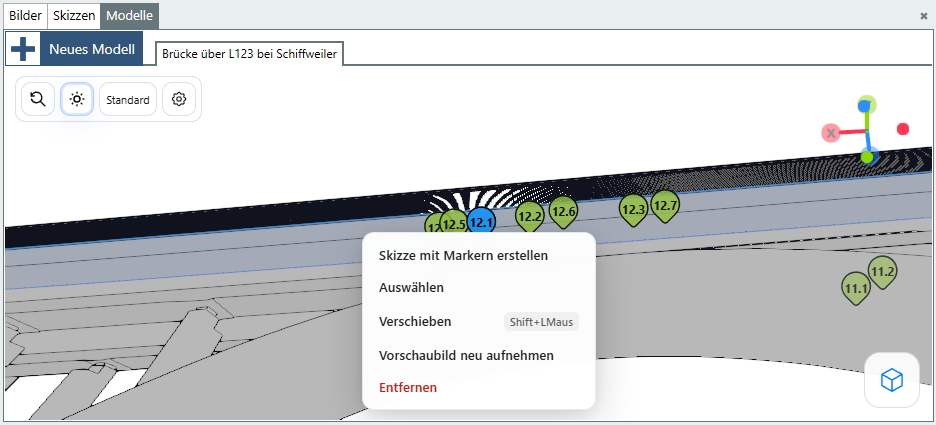
Skizze mit Markern erstellen
Wählen Sie einen Marker per Linksklick, oder mehrere Marker mit gehaltener Strg-Taste und Linksklick, um eine Skizze mit den gewählten Markern aus dem Modell zu erstellen.
Auswählen
Wählt den Marker aus oder entfernt die Auswahl.
Verschieben
Der Marker kann an eine andere Position verschoben werden. Linksklick bestätigt die neue Position.
Vorschaubild neu Aufnehmen
Korrigieren Sie die Ansicht in dem Modell und klicken Sie auf den Haken im angewählten Marker, um das neue Vorschaubild zu bestätigen.
Entfernen
Löscht den aktuellen Positionsmarker.
Modellpositionen
Der Reiter Modellpositionen bietet zum einen eine Übersicht aller gesetzten Positionen eines Schadens in vorhandenen Modellen. Zum anderen kann jede Position um ein eigenes Positionsbild ergänzt werden. Die Positionsbilder können in Prüf- und Zustandsberichten beim jeweiligen Schaden angezeigt werden. Im Funktionsumfang des Abo-Modells enthalten.
- Eine Position wird automatisch erstellt, wenn Sie einen Schaden in einem Modell verorten.
- Klicken Sie mit der linken Maustaste auf die gewünschte Position, um diese in dem jeweiligen Modell anzuzeigen.
- Dies ermöglicht die Navigation durch die einzelnen Schäden innerhalb eines Modells.
- Die Positionen werden unter der Überschrift des jeweiligen Modellnamens angezeigt.
Positionsbild hinzufügen
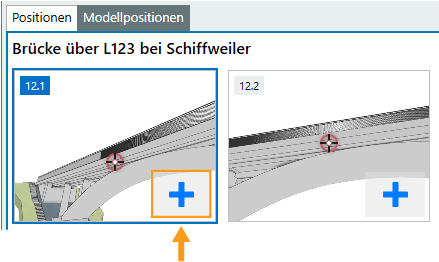
Es gibt 2 Möglichkeiten, ein Positionsbild hinzuzufügen:
- In der unteren rechten Ecke der Position ist ein
![[Bild hinzufuegen Button]](https://cp.zisingbau.de/media/docs/dac3b234-7894-4a55-a608-3fcae5781783/Icons%2Fbild_hinzu_modell.png) zu sehen, solange der Position noch kein Bild zugewiesen wurde.
zu sehen, solange der Position noch kein Bild zugewiesen wurde. - Wenn der Position noch kein Bild zugewiesen wurde, erscheint im erweiterten Menü die Option
 Positionsbild hinzufügen.
Positionen - Erweitertes Menü
Klicken Sie per Rechtsklick auf eine Position um das erweiterte Menü zu öffnen. Dieses bietet, je nachdem ob ein Bild vorhanden ist oder nicht, folgende Optionen:
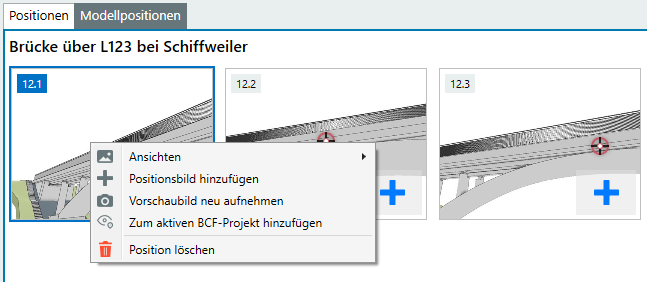
 Ansichten
Sie haben die Möglichkeit, die Größe der angezeigten Bilder und Zeichnungen anzupassen. Ihnen stehen die Einstellungen klein, mittel und groß zur Auswahl. Bitte beachten Sie das die getroffene Auswahl für die Reiter Positionen und Modellpositionen gleichermaßen gilt.
- Zum Ändern der Bildgrößen klicken Sie per Rechtsklick auf eine Position.
- Wählen Sie im erweiterten Menü zunächst den Punkt Ansichten und im nächsten Fenster klein, mittel oder groß.
- Die aktuelle Auswahl wird mit einem Check-Symbol gekennzeichnet.
Positionsbild hinzufügen
Wenn noch kein Bild vorhanden ist wird diese Option angezeigt, mit welcher ein Bild hinzugefügt werden kann.
 Vorschaubild neu aufnehmen
Korrigieren Sie die Ansicht in dem Modell und klicken Sie auf den Haken im angewählten Marker, um das neue Vorschaubild zu bestätigen.
 Zum aktiven BCF-Projekt hinzufügen
Fügt die Position im BCF-Manager dem aktiven Topic hinzu.
Positionsbild entfernen
Entfernt, wenn vorhanden, das Positionsbild.
Position löschen
Entfernt die vorhandene Position und zugehörige Bilder.
Modell-Einstellungen
Über die Einstellungsschaltfläche stehen Ihnen diverse Funktionen zur Anpassung des Modells zur Verfügung.
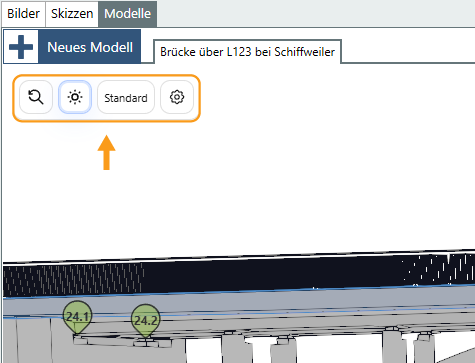
 Ansicht zurücksetzen
Setzt die Kamera auf die Ausgangsposition zurück.
 Heller/Dunkler Hintergrund
Ändert den Hintergrund des Modells zu weiß/schwarz.
 Darstellungstil (nur für IFC Modelle)
Ändert den Darstellungsstil des aktuellen IFC-Modells. Sie haben die Wahl zwischen:
Standard
Ausgewogener Modus für den Alltag - klare Konturen, gute Lesbarkeit und stabile Performance bei den meisten Projekten.
Zeichnung
Technische Darstellung mit stärkeren Kanten. Geeignet für Prüfung von Geometrien, Anschlüssen und Bauteilgrenzen.
Leistung
Leichtgewichtiger Modus für große Modelle und schwächere Geräte. Priorisiert flüssige Navigation vor maximalem Detail.
 Ansichtseinstellungen
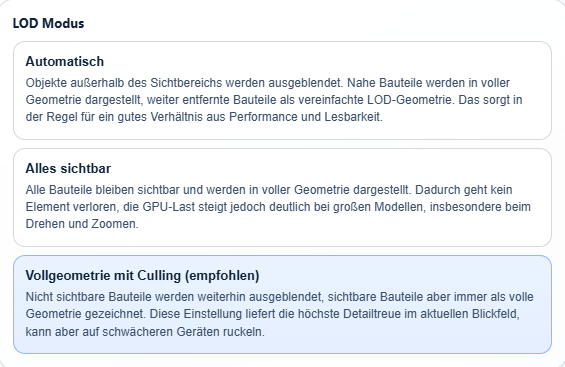
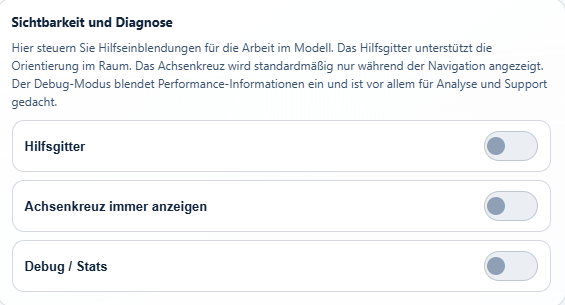
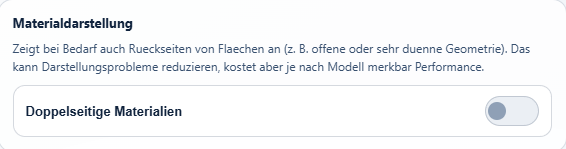
Bietet diverse Einstellungsmöglichkeiten vom Level of Detail (LOD) bis zur Materialdarstellung.


Modellstruktur
Die Modellstruktur zeigt Ihnen die einzelnen Elemente des IFC-Modells zusammen mit ihren zugehörigen Gruppen. Klicken Sie auf eins der Elemente, um sich direkt zum entsprechenden Element im Modell leiten zu lassen.
Modellstrukturinformationen
Der Reiter „Modellstrukturinformationen“ zeigt zum in der Modellstruktur ausgewählten IFC-Element die zugehörigen Struktur- und Attributinformationen wie Property Sets, Eigenschaften und weitere Metadaten übersichtlich an.