Maske Startseite
Die Startseite von ZIS Ing-Bau ist der Einstieg in ZIS Ing-Bau über die Bereiche Standorte, Prüfungen, Planung und Dashboard in vier Bereiche unterteilt. Wenn Sie ZIS Ing-Bau starten, landen Sie stets auf der Startseite, von wo aus Sie zum gewünschten Bereich innerhalb von ZIS Ing-Bau navigieren können.
Über die Startseite können u.a. neue Standorte erstellt werden. Über das Kontextmenü stehen Ihnen zahlreiche weitere Funktionen zur Verfügung. Im Folgenden werden die Funktionen der einzelnen Bereiche in einer Übersicht vorgestellt.
Standorte
Die Maske Standorte ist unterteilt in die Reiter Favoriten, Standorte, Bauwerksgruppen, Bauwerke und Bauwerksabschnitte/Teilbauwerke.
- Über die Maske Standorte können neue Standorte erstellt werden.
- Die Maske kann in einer Listen- /oder Symbolansicht angezeigt werden.
- Die Reiter Standorte, Bauwerksgruppen, Bauwerke und Bauwerksabschnitte/Teilbauwerke zeigen alle in Ihrem Datenbestand erfassten Ebenen an.
- Doppelklick auf einen Datensatz springt in die entsprechende Ebene.
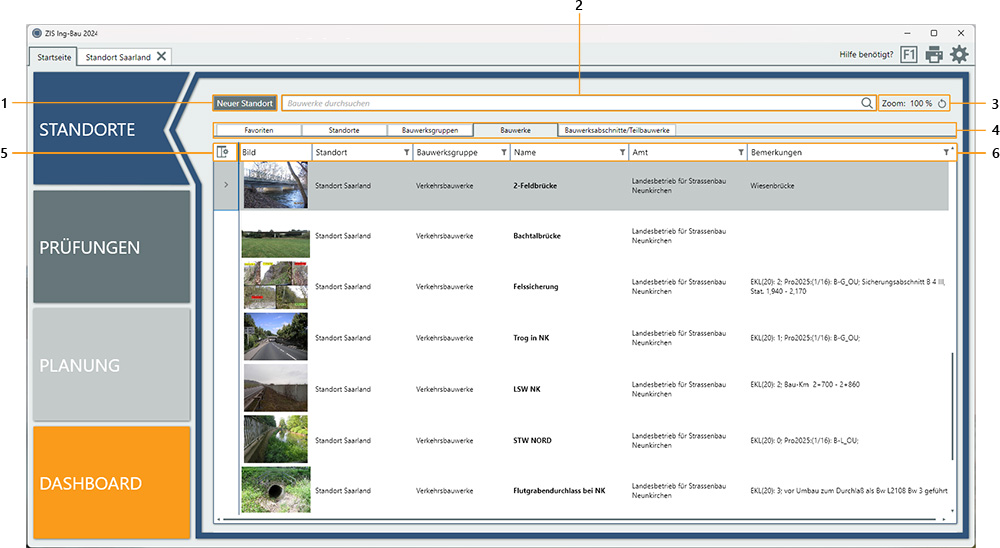
- Mit Klick auf
 legen Sie einen neuen Standort an.
 - Über das Suchfeld begrenzen Sie die angezeigte Auswahl. Die Suche bezieht sich immer nur auf den aktiven Reiter.
- Steuern Sie mit gedrückter Strg-Taste + Mausrad den Zoomgrad der Ansicht. Ein Klick auf das Symbol setzt den Zoomgrad auf 100%.
- Wechseln Sie zwischen den Reitern Favoriten, Standorte, Bauwerksgruppen, Bauwerke und Bauwerksabschnitte/Teilbauwerke.
- Wählen Sie über die Spalteneinstellungen
 , welche Spalten angezeigt werden. Sie können außerdem u.a. die Spalten mit einem Klick auf den verfügbaren Platz verteilen.
 - Das Icon zeigt Ihnen die ausgewählten Spalten an, per Klick auf eine Spalte sortieren Sie den Inhalte auf- bzw. absteigend.
Erweitertes Menü
Wenn Sie sich mit der Maus über einem Standort befinden, öffnet ein Rechtsklick das erweiterte Menü, in welchem Sie aus mehreren Aktionen wählen können.
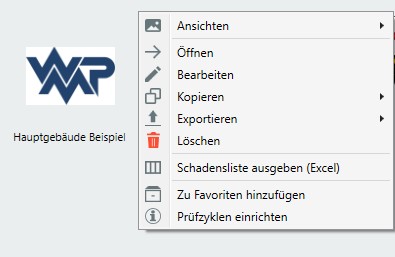
Ansichten
Ändern Sie die Darstellung der Ebenen in Listen- /oder Symbolansicht.
Öffnen
Öffnet die jeweilige Ebene.
Bearbeiten
Öffnet die jeweilige Ebene im Bearbeitungsmodus.
Kopieren
Kopiert die jeweilige Ebene, optional mit oder ohne Unterebenen.
Exportieren
Exportiert die jeweilige Ebene, optional mit oder ohne Unterebenen.
Löschen
Löscht die jeweilige Ebene. Achtung! Alle vorhandenen Unterebenen werden ebenfalls gelöscht.
Schadensliste ausgeben
Gibt eine Schadensliste im Excelformat der jeweiligen Ebene und vorhandener Unterebenen aus.
Zu Favoriten hinzufügen/entfernen
Fügt ausgewählte Ebenen zum Reiter Favoriten hinzu, bzw. entfernt bereits hinzugefügte Ebenen aus dem Reiter Favoriten.
Prüfzyklen einrichten
Erstellt für bestimmte Verkehrsbauwerke automatisch einen regulären Prüfzyklus. Für weitere Informationen lesen Sie bitte den Artikel: Prüfzyklen einrichten.
Prüfungen
Die Maske Prüfungen zeigt laufende oder bereits abgeschlossene Prüfungen.
- Die Favoritenleiste ermöglicht Ihnen schnellen Zugriff auf die häufig besuchten Einträge.
- Die Maske kann in einer Listen- /oder Symbolansicht angezeigt werden.
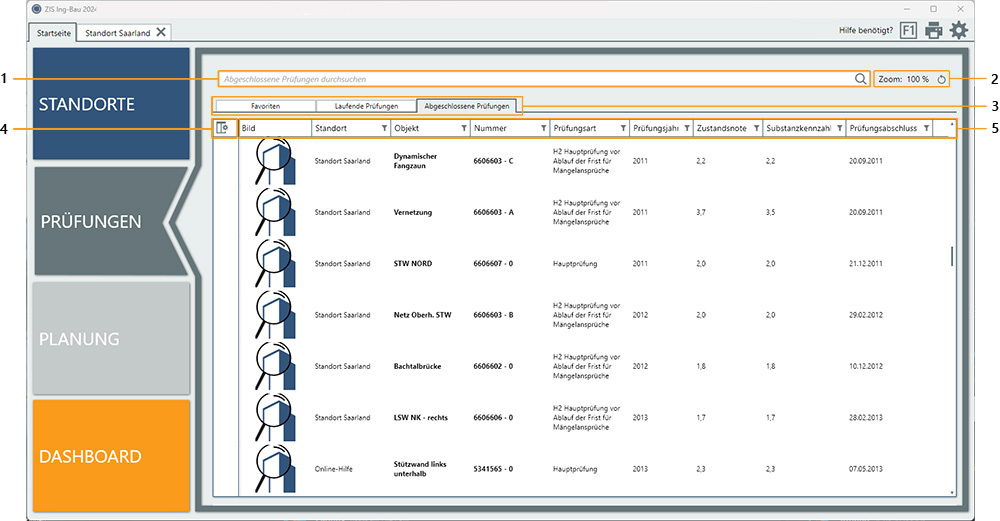
- Über das Suchfeld begrenzen Sie die angezeigte Auswahl. Die Suche bezieht sich immer nur auf den aktiven Reiter.
- Steuern Sie mit gedrückter Strg-Taste + Mausrad den Zoomgrad der Ansicht. Ein Klick auf das Symbol setzt den Zoomgrad auf 100%.
- Wechseln Sie zwischen den Reitern Favoriten, Laufende Prüfungen und Abgeschlossene Prüfungen.
- Wählen Sie über die Spalteneinstellungen , welche Spalten angezeigt werden. Sie können außerdem u.a. die Spalten mit einem Klick auf den verfügbaren Platz verteilen.
- Das Icon zeigt Ihnen die ausgewählten Spalten an, per Klick auf eine Spalte sortieren Sie den Inhalte auf- bzw. absteigend.
Erweitertes Menü
Wenn Sie sich mit der Maus über einem Datensatz befinden öffnet ein Rechtsklick das erweiterte Menü, in welchem Sie aus mehreren Aktionen wählen können.

Ansichten
Ändern Sie die Darstellung der Ebenen in Listen- /oder Symbolansicht.
Prüfung öffnen
Öffnet die jeweilige Prüfung.
Objekt öffnen
Öffnet die Ebene (Bauwerk, Bauwerksabschnitt, Teilbauwerk) in welcher die Prüfung angelegt wurde.
Prüfbericht drucken
Öffnet die Druckeinstellungen.
Zu Favoriten hinzufügen/entfernen
Fügt ausgewählte Ebenen zum Reiter Favoriten hinzu, bzw. entfernt bereits hinzugefügte Ebenen aus dem Reiter Favoriten.
App-Export
Öffnet für die ausgewählten Prüfungen die App-Export Maske, in welcher Sie bestimmen können, mit welchen Rechten und über welches Medium (Transfer-Cloud oder Datei) die Prüfungen für die App exportiert werden sollen. Mehrfachselektion ist möglich (Strg+Klick und via Umschalttaste). Ist Ihre Auswahl nicht sortenrein, wird der Vorgang nicht fortgeführt und eine Meldung angezeigt.
App-Import
Über App-Import können Sie die Prüfungen entweder aus Ihrer Transfer-Cloud herunterladen oder den Datei-Explorer für einen Import der App-Transfer Dateien öffnen. Mehrfachselektion ist möglich (Strg+Klick und via Umschalttaste). Ist Ihre Auswahl nicht sortenrein, wird der Vorgang nicht fortgeführt und eine Meldung angezeigt.
Export und Import von Prüfungen auf mobile Geräte
Sie können in der Maske eine oder mehrere laufende Prüfungen für die mobile Erfassung exportieren oder importieren. Die Spalten Status und Apptransfer geben Auskunft wo sich die Prüfungen im mobilen Datenaustausch gerade befindet und bietet die Möglichkeit zur Interaktion. Lesen Sie hierzu bitte den Artikel Datenaustausch.

- Die Spalten App-Exporter und App-Export-Datum bieten Ihnen genauere Informationen darüber, von wem und wann der Export in die App durchgeführt wurde. Es wird der Datenbank-Benutzer als Exporter geschrieben.
- Das Sperren-Symbol zeigt Ihnen an, mit welchen Rechten ein Export dieser Prüfung durchgeführt wurde. Für den App-Export können Sie hierbei zwischen Prüfungsdaten und Prüfungs- und Konstruktionsdaten wählen.
- Die Spalte Status zeigt Ihnen den aktuellen Aufenthaltsort der Prüfung an.
- kein Inhalt: Die Prüfung befindet sich in der Desktop-Anwendung.
- Online: Die Prüfung befindet sich in der Transfer-Cloud.
- App: Die Prüfung befindet sich auf einem mobilen Gerät.
- Datei: Die Prüfung wurde für eine App-Prüfung als Datei exportiert.
- Über die Spalte App-Transfer können Sie eine oder mehrere Prüfungen über die Buttons exportieren oder importieren. Bei Prüfungen, die aufgrund eines Datentransfers gesperrt sind, ist die Spalte deaktiviert.
Planung
Die Maske Planung ermöglicht Ihnen die Planung und Verwaltung von Prüfungsterminen.
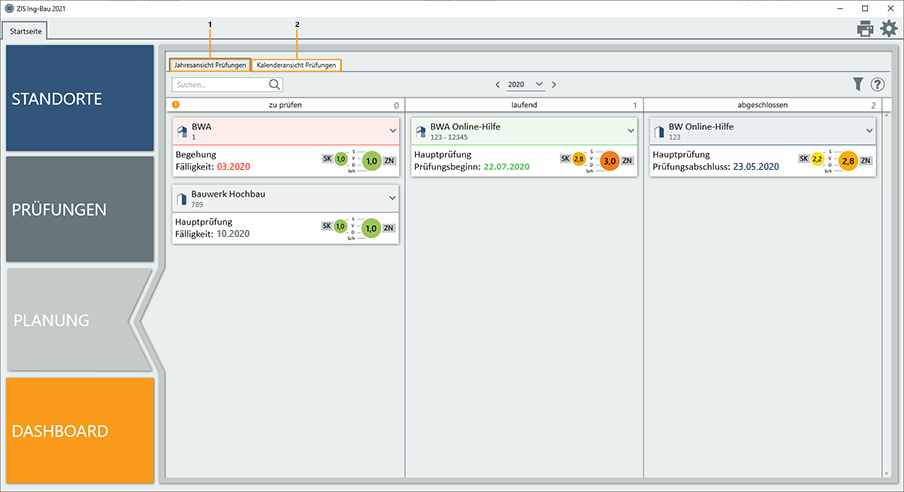
- Mit Klick auf den ersten Reiter öffnet sich die Jahresansicht Prüfungen. Eine Beschreibung der Funktionen erhalten Sie im Artikel Jahresansicht Prüfungen.
- Mit Klick auf den zweiten Reiter öffnet sich die Kalenderansicht Prüfungen. Eine Beschreibung der Funktionen erhalten Sie im Artikel Kalenderansicht Prüfungen.
Dashboard
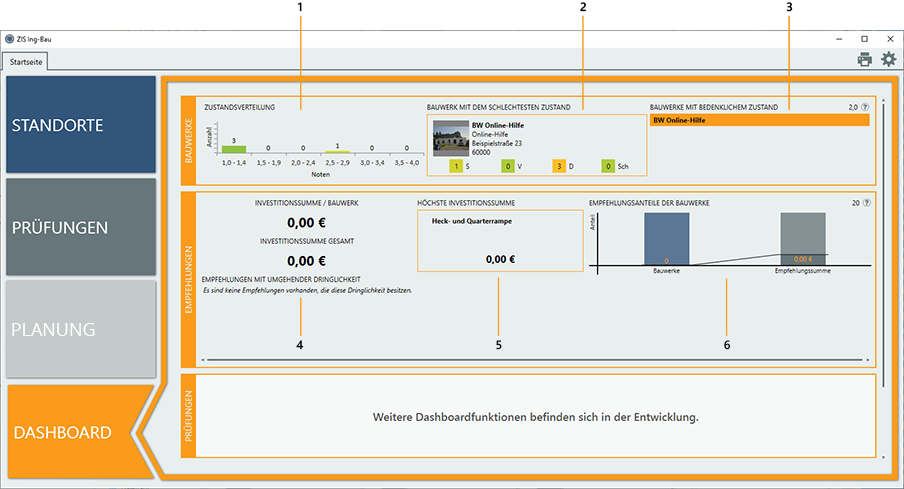
- Im Bereich Bauwerke wird Ihnen die Zustandsverteilung aller vergebenen Noten angezeigt.
- Das Feld Bauwerk mit dem schlechtesten Zustand zeigt das Bauwerk mit der höchsten Schadensbewertung samt Adresse und Einzelbewertung.
- Bauwerke mit bedenklichem Zustand zeigt alle Bauwerke, deren Zustand schlechter als der eingestellte Zahlenwert ist. Mit einem Klick springen Sie direkt zu dem gewünschten Bauwerk.
- Im Bereich Empfehlungen wird unter Investitionssumme / Bauwerk die höchste empfohlene Summe für ein Bauwerk angezeigt. Darunter befindet sich die Summe aller Empfehlungen unter Investitionssumme Gesamt. Empfehlungen mit umgehender Dringlichkeit listet Ihnen alle Empfehlungen auf, die mit umgehender Dringlichkeit markiert wurden. Mit einem Klick springen Sie zu gewünschter Empfehlung innerhalb des entsprechenden Standorts.
- Höchste Investitionssumme zeigt die höchste geschätzte Empfehlungssumme an.
- Empfehlungsanteile der Bauwerke zeigt, wie viele Bauwerke den eingestellten prozentualen Wert der Empfehlungssumme beanspruchen. Hierbei werden die Bauwerke mit den höchsten Empfehlungssummen absteigend in die Berechnung einbezogen.
Druckmenü
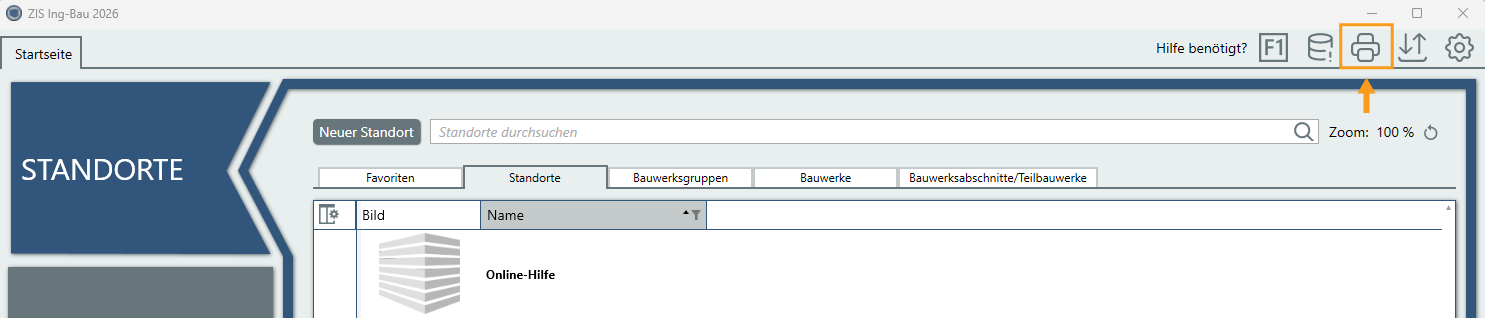
Über das Drucken Icon können Sie auf der Startseite Schadenslisten, Empfehlungslisten, die aktuelle Ansicht oder das Bauwerksverzeichnis als Excel-Exporte ausgeben. Innerhalb von Standorten werden im Druckmenü weitere druckbare Elemente wie Prüfberichte und Bauwerksbücher freigeschaltet.
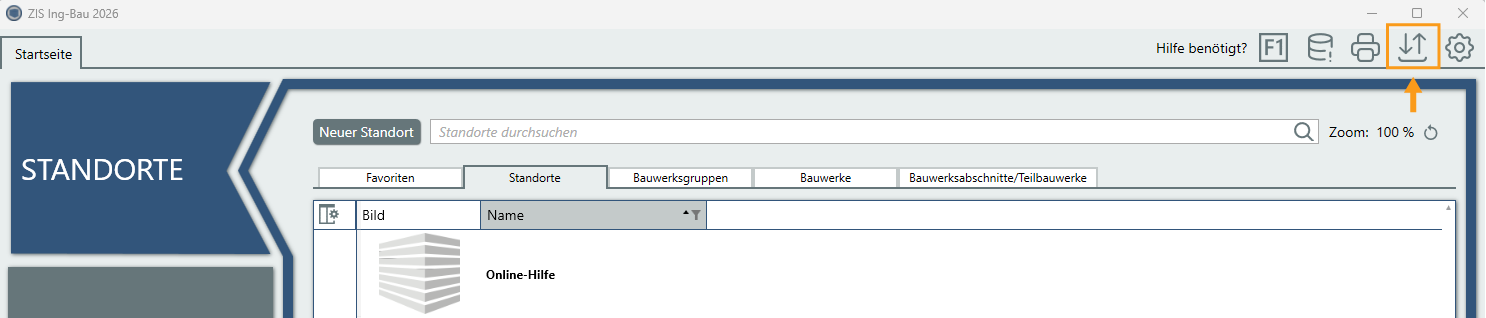
Import/Export
Über das Menü von Import und Export lassen sich Bauwerksdaten importieren oder exportieren sowie eine Datenmigration von SIB-Bauwerke Daten durchführen.
Programmeinstellungen
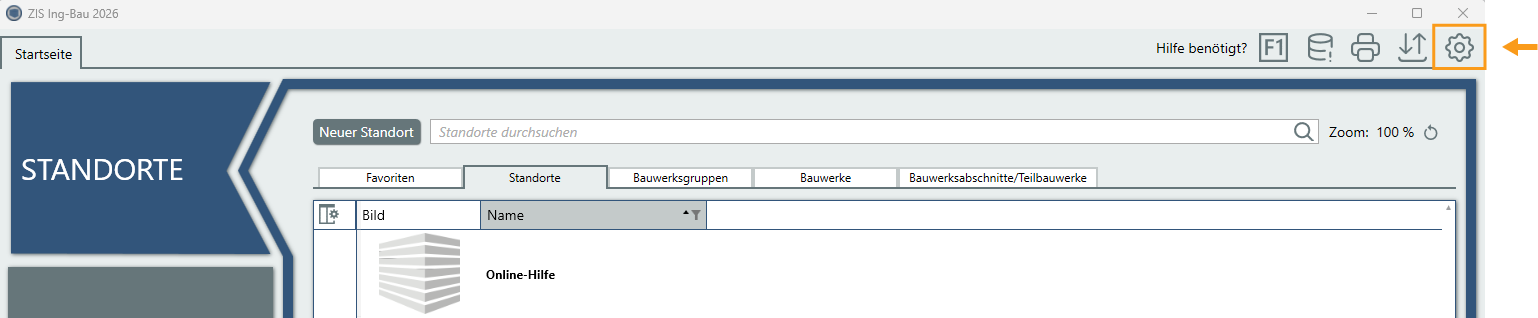
Die Programmeinstellungen finden sich programmweit in der oberen rechten Ecke des Programmfensters. Lesen Sie im Artikel Programmeinstellungen welche Einstellungen in ZIS Ing-Bau vorgenommen werden können.