Import von ZIS-Dateien
Der Datenimport in ZIS Ing-Bau ist Teil von Import/Export  , die in jeder Maske in der oberen rechten Ecke des Programmfensters zu finden sind.
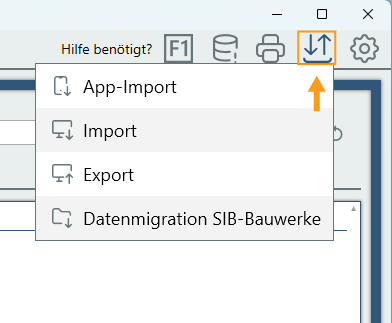
Datensätze importieren (.zis)
- Öffnen Sie die Import/Export
 und klicken Sie auf Import.
 - Es öffnet sich der Explorer. Wählen Sie eine ZIS Ing-Bau Importdatei (*.zis) von einem Datenträger und klicken auf Öffnen.
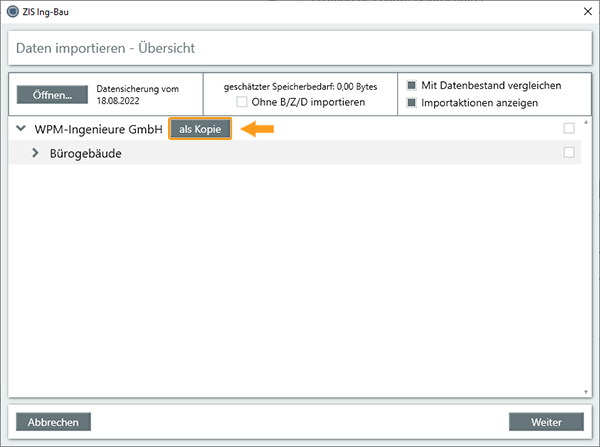
- Im Anschluss öffnet sich das Fenster Daten importieren. Es werden die Datensätze der gewählten Importdatei angezeigt.
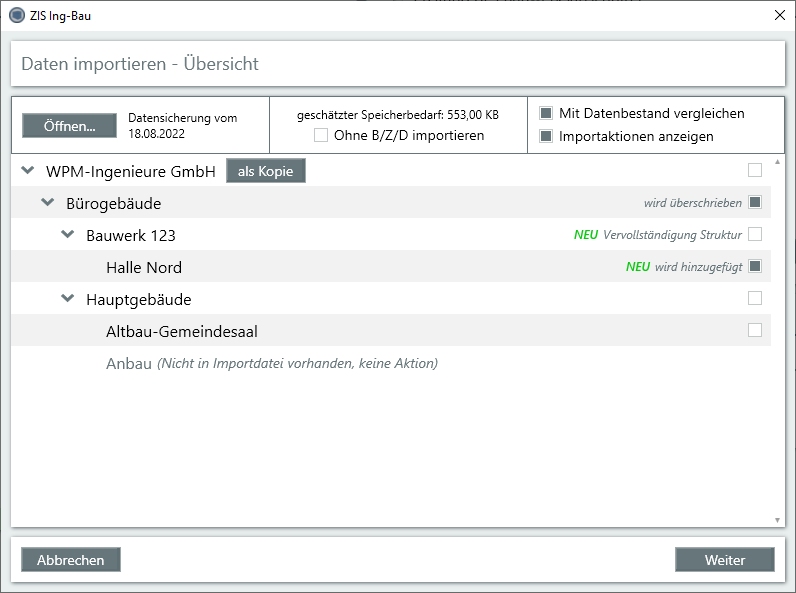
- Außerdem werden die Datensätze mit bereits vorhandenen Datensätzen Ihrer Datenbank verglichen. Datensätze, die in Ihrem Datenbestand, aber nicht in der Importdatei vorhanden sind, werden ausgegraut angezeigt mit dem Hinweis (Nicht in Importdatei vorhanden, keine Aktion).
- Wählen Sie die Ebenen, die Sie Importieren möchten, mit Klick auf die Auswahlcheckbox der jeweiligen Ebene.
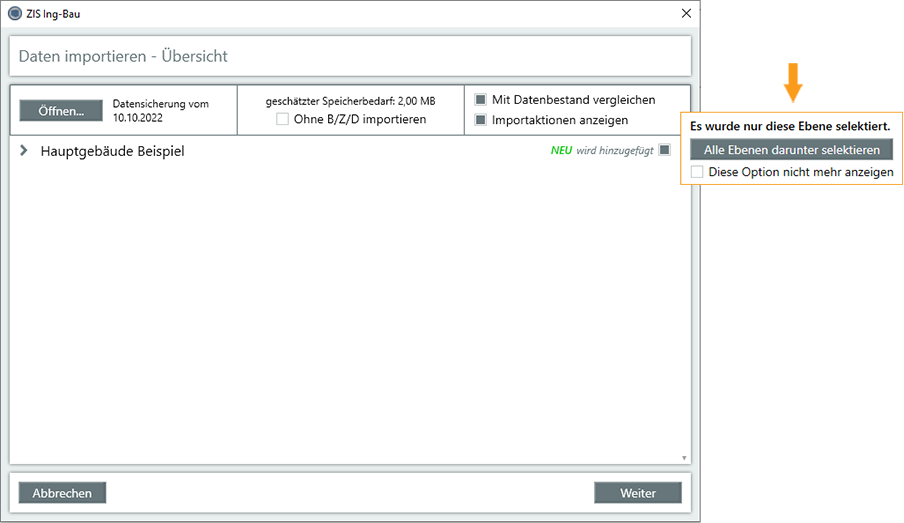
- Bitte beachten Sie das Unterebenen nicht automatisch selektiert werden. Bei Auswahl einer Ebene erscheint daher ein Fenster, in welchem Sie "Alle Ebenen darunter selektieren" können.
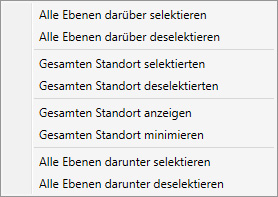
- Mit Rechtsklick öffnen Sie das erweiterte Menü, in welchem Ihnen spezielle Mehrfachauswahl-Optionen zur Verfügung stehen.
- Ebenen, die noch nicht in Ihrem Datenbestand vorhanden sind, erhalten neben der Checkbox den Hinweis Neu.
- Neben der Auswahlcheckbox einer Ebene erscheinen nach Selektion 3 mögliche Meldungen:
- wird überschrieben (die Ebene ist bereits in Ihrem Datenbestand vorhanden und wird bei Import überschrieben).
- wird hinzugefügt (die Ebene ist nicht in Ihrem Datenbestand vorhanden und wird bei Import hinzugefügt).
- Vervollständigung Struktur (die mit dieser Meldung gekennzeichneten Ebenen müssen importiert werden, da die benötigte Datenstruktur in Ihrem Datenbestand nicht vorhanden ist).
- Wenn Sie mit Ihren Einstellungen zufrieden sind, klicken Sie auf
 . Ein Klick auf
  schließt das Fenster Daten importieren.
 - Im Anschluss öffnet sich die Zusammenfassung, in welcher Sie Ihre Auswahl kontrollieren können. Falls Sie Änderungen vornehmen möchten, klicken Sie auf
 , ein Klick auf öffnet das Fenster Komprimierungsstufe wählen.
Anzeige-Einstellungen
Wählen Sie im Importfenster zwischen folgenden Einstellungen:
Ohne B/Z/D importieren
Mit dieser Einstellung haben Sie die Möglichkeit, die ausgewählten Standorte ohne Bilder, Zeichnungen und Dokumente zu importieren.
Mit Datenbestand vergleichen
Wählen Sie, ob Ihnen die Ebenen aus Ihrem Datenbestand, die nicht in der Importdatei vorhanden sind, angezeigt werden.
Importaktionen anzeigen
Wählen Sie, ob Ihnen die Aktionen neben den Checkboxen (Neu, wird überschrieben) angezeigt werden, oder ob diese ausgeblendet werden.
Kopieimport
Der Kopieimport ermöglicht es Ihnen, einen bereits in Ihrem Datenbestand vorhandenen Datensatz, als Kopie zu importieren.
- Klicken Sie im Fenster Daten importieren hinter einem Standortnamen auf den Button
 .
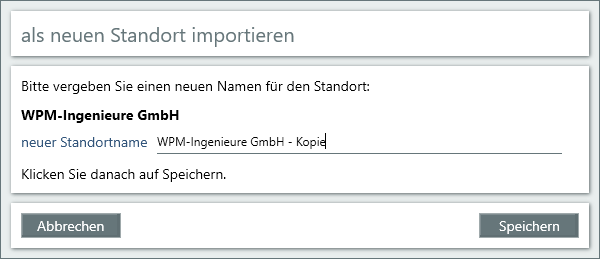
. - Daraufhin öffnet sich das Fenster als neuen Standort importieren.
- Vergeben Sie einen Namen und klicken Sie auf
 . Ein Klick auf schließt das Fenster, ohne eine Aktion durchzuführen.
Bilder/Zeichnungen komprimieren
Sie haben die Möglichkeit, die Qualität und Bildgröße der Bilder und Zeichnungen vor dem Einfügen in ZIS Ing-Bau anzupassen. Dies kann helfen die Ladegeschwindigkeiten zu verbessern und Speicherplatz zu sparen. Für weitere Informationen lesen Sie auch bitte den Artikel: Bilderkomprimierung
Wählen Sie im Komprimierungsfenster zwischen folgenden Einstellungen:
Nichts sparen
Wenn Sie diese Einstellung wählen, erfolgt beim Hinzufügen Ihrer Bilder keine Komprimierung. Die Bilder werden in Originalgröße eingefügt.
Wenig sparen
Wenn Sie diese Einstellung wählen, erfolgt beim Hinzufügen Ihrer Bilder eine geringe Anpassung der Bildqualität, ohne nennenswerten Qualitätsverluste festzustellen.
Viel sparen (Empfohlen)
Wenn Sie diese Einstellung wählen, erfolgt beim Hinzufügen Ihrer Bilder eine geringe Anpassung der Bildqualität und eine Anpassung der Bildgröße auf 1920x1080 Pixel (FullHD).
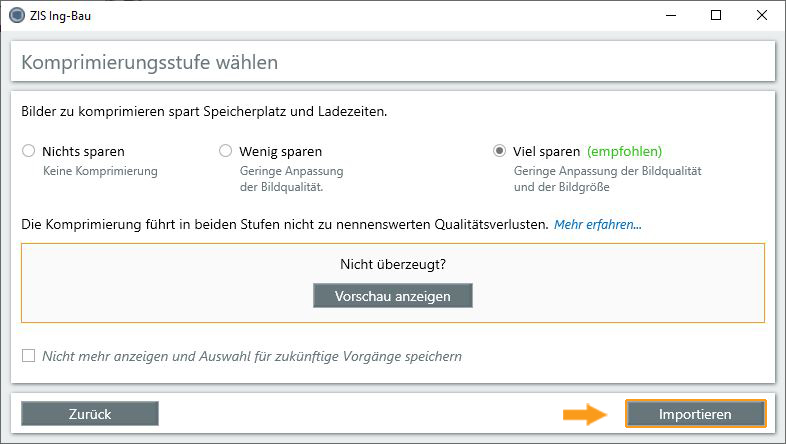
Legen Sie die gewünschte Bildgröße und Qualität fest. Wenn Sie mit Ihren Einstellungen zufrieden sind, klicken Sie auf  . Die ausgewählten Datensätze werden nun in ZIS Ing-Bau importiert. Mit einem Klick auf gelangen Sie zurück zum Fenster Import. Ein Klick auf schließt das Fenster.