Export von CAB-Dateien
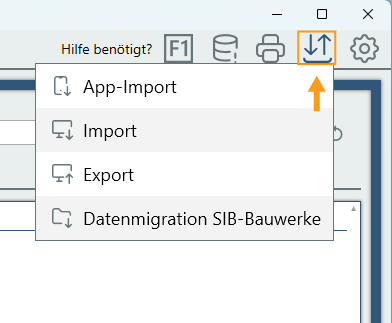
Der Datenexport in ZIS Ing-Bau ist Teil des Import/Export  , die in jeder Maske in der oberen rechten Ecke des Programmfensters zu finden sind.
Art des Exports
- Öffnen Sie die Import/Export
 und klicken Sie auf
  Export.
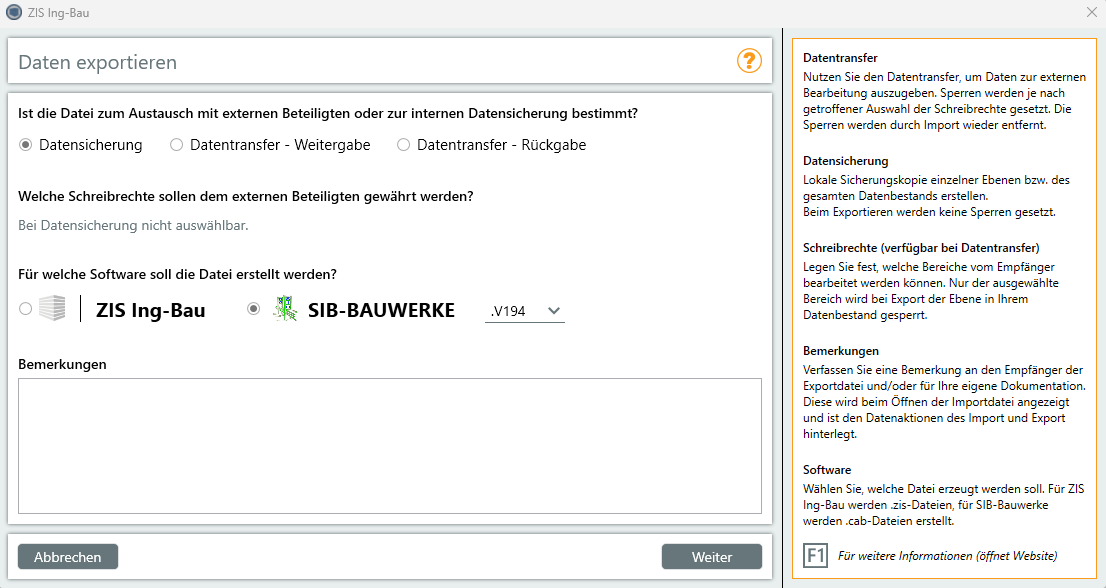
 - Es öffnet sich das Fenster Daten exportieren, in welchem Sie zwischen 3 Arten des Exports wählen können.
- Im angrenzenden Hilfefenster werden Ihnen die Funktionen der einzelnen Auswahlmöglichkeiten erklärt. Mit Klick auf
 lässt sich das Hilfefenster öffnen und schließen.
Datensicherung
Diese Variante wird empfohlen, wenn Sie eine Datensicherung des eigenen Bestands durchführen möchten. Es werden keine Sperren gesetzt.
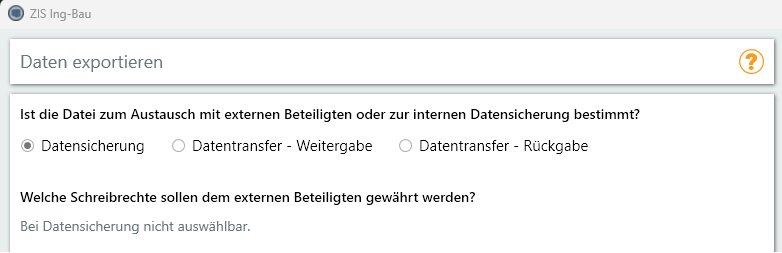
- Bei Auswahl von Datensicherung wird bei Export eine Sicherungsdatei erstellt.
- Es können keine speziellen Bearbeitungsrechte gewählt werden.
- Es werden keine Sperren in Ihrem Datenbestand gesetzt.
- Die Datensicherung ist in den Formaten .zis oder .cab durchführbar.
- Sie können auch hier eine Bemerkung verfassen. Diese kann in den Datenaktionen jederzeit erneut eingesehen werden.
Datentransfer - Weitergabe
Wählen Sie diese Variante, wenn Sie die Daten anderen Nutzern zur Bearbeitung zur Verfügung stellen möchten. Bei Export werden Sperren gesetzt, um sicherzustellen, dass die Daten nicht verändert werden können.
- Lesen Sie hierzu auch den Artikel Als ZIS Auftragnehmer mit SIB-Bauwerke Auftraggeber zusammenarbeiten bzw. Als ZIS Auftraggeber mit SIB-Bauwerke Auftragnehmern zusammenarbeiten.
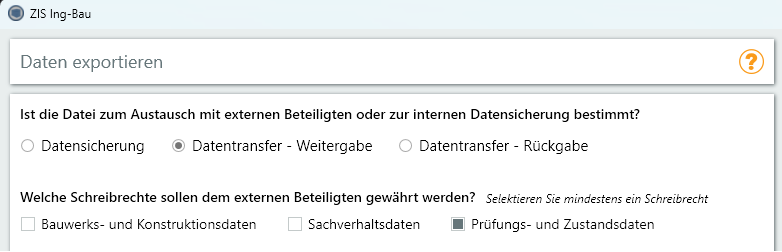
- Bei Auswahl von Datentransfer - Weitergabe wird bei Export eine Transferdatei erstellt und ein Transferkreislauf gestartet. Dies hat folgende Auswirkungen:
- Alle exportierten Ebenen werden nach dem Export in Ihrem Datenbestand gesperrt.
- Die Sperren können durch einen Import der exportierten Ebenen wieder entsperrt werden.
- Nutzer mit erforderlichen Rechten können die Sperre auch ohne Import entfernen.
- Zusätzlich können Sie durch Schreibrechte festlegen, welche Bereiche vom Empfänger bearbeitet werden dürfen.
- Der Datentransfer ist in den Formaten .zis oder .cab durchführbar.
- Des Weiteren können Sie eine Bemerkung für den Empfänger der Exportdatei verfassen. Diese wird dem Empfänger der Exportdatei angezeigt und kann in den Datenaktionen jederzeit erneut eingesehen werden.
Wenn Sie Ihre Auswahl getroffen haben, gelangen Sie mit einem Klick auf  zur Datenauswahl.
  schließt das aktuelle Fenster und der Export wird beendet.
Datentransfer - Rückgabe
Wählen Sie diese Variante, wenn Sie Daten von anderen Nutzern zur Bearbeitung erhalten haben, die Bearbeitung abgeschlossen ist und Sie die Daten zurückgeben möchten.
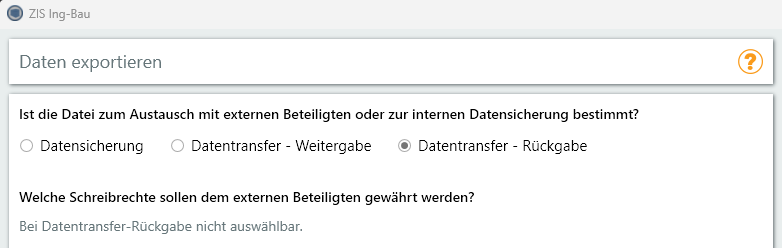
- Bei Auswahl von Datentransfer - Rückgabe wird bei Export eine Transferdatei erstellt und ein Transferkreislauf abgeschlossen. Dies hat folgende Auswirkungen:
- Alle vorhandenen Sperren in exportierten Ebenen werden nach dem Export entsperrt.
- Der Datentransfer - Rückgabe ist in den Formaten .zis oder .cab durchführbar.
- Des Weiteren können Sie eine Bemerkung für den Empfänger der Exportdatei verfassen. Diese wird dem Empfänger der Exportdatei angezeigt und kann in den Datenaktionen jederzeit erneut eingesehen werden.
Wenn Sie Ihre Auswahl getroffen haben, gelangen Sie mit einem Klick auf zur Datenauswahl. schließt das aktuelle Fenster und der Export wird beendet.
Schreibrechte
Bei Variante Datentransfer - Weitergabe haben Sie die Möglichkeit, Schreibrechte für den Empfänger zu vergeben. Sie können aus folgenden Rechten wählen:
- Bauwerks- und Konstruktionsdaten dürfen vom Empfänger bearbeitet/nicht bearbeitet werden.
- Sachverhalte dürfen vom Empfänger bearbeitet/nicht bearbeitet werden. Diese Option ist nur in Verbindung mit Bauwerks- und Konstruktionsdaten auswählbar.
- Prüfungs- und Zustandsdaten dürfen vom Empfänger bearbeitet/nicht bearbeitet werden.
- Wenn Sie keine Rechte für den Export auswählen, wird die Datei nur mit Leserecht für den Empfänger exportiert.
Software
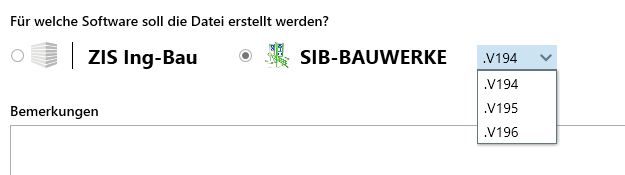
Bei allen Varianten haben Sie die Möglichkeit, das Dateiformat der Exportdatei zu bestimmen und somit festzulegen, mit welcher Software die Exportdatei verwendet werden kann:
- Wählen Sie SIB-Bauwerke und in der Auswahl daneben das gewünschte Format (.V194/.V195/.V196), um eine .cab Datei zu erzeugen.
Daten für den Export auswählen
Wählen Sie nun die Datensätze, die Sie exportieren möchten, durch Klick der jeweiligen Checkbox aus. Dabei wird die Datenstruktur stets bis zum Standort nach oben in der Exportdatei vervollständigt. Dies bedeutet, dass Sie bei Ausgabe eines Bauwerksabschnitts/Teilbauwerks nur diesen auswählen müssen, die restlichen benötigten Ebenen werden automatisch hinzugefügt.
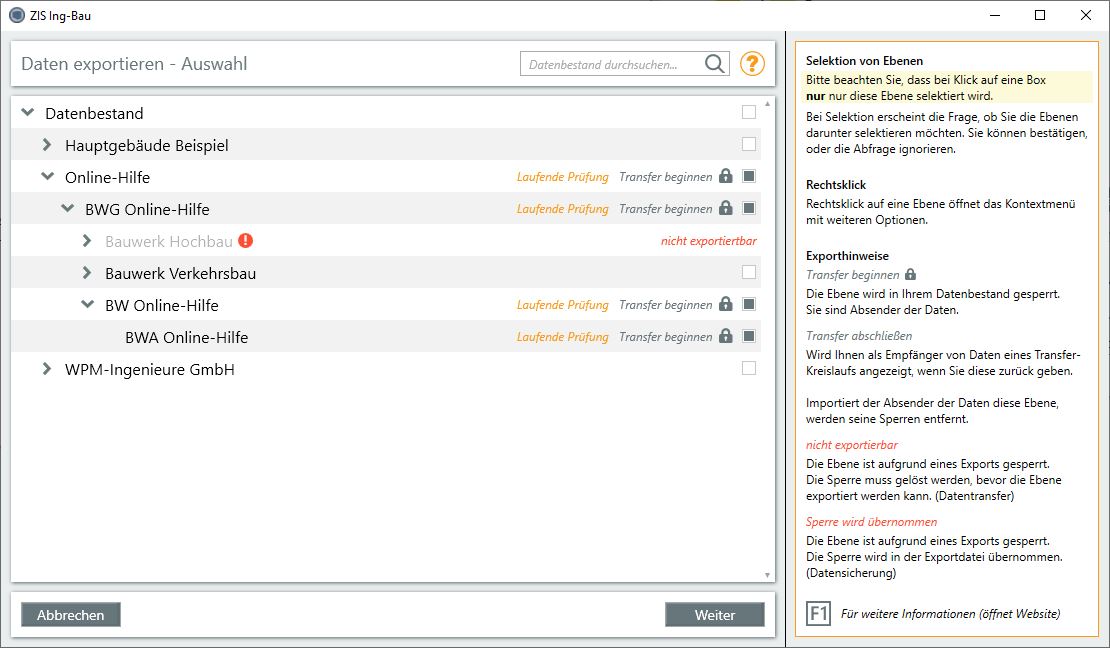
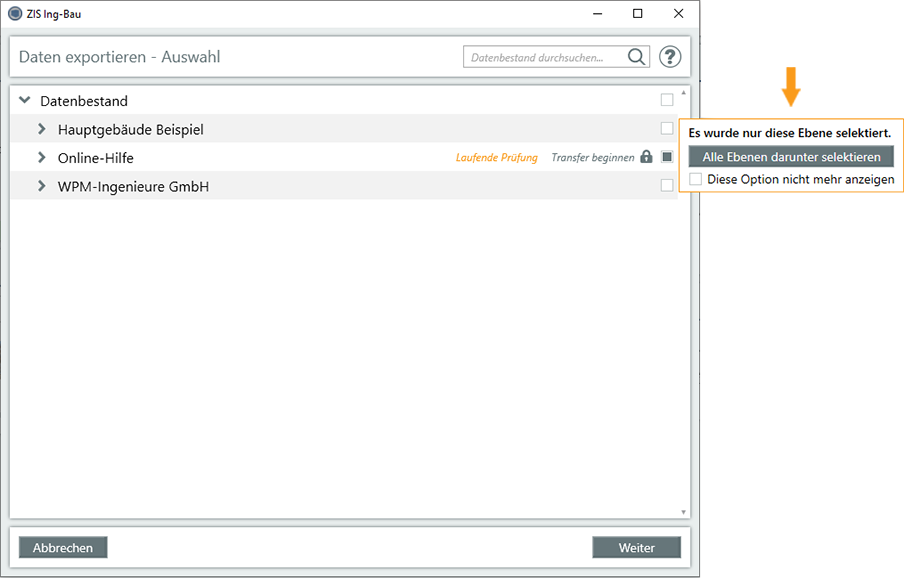
- Selektieren Sie die gewünschten Ebenen mit einem Klick auf die entsprechende Checkbox.
- Bitte beachten Sie, dass Unterebenen nicht automatisch selektiert werden. Bei Auswahl einer Ebene erscheint daher ein Fenster, in welchem Sie "Alle Ebenen darunter selektieren" können.
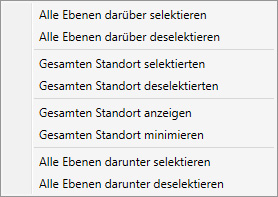
- Mit Rechtsklick öffnen Sie das erweiterte Menü, in welchem Ihnen spezielle Mehrfachauswahl-Optionen zur Verfügung stehen.
- Falls Sie eine Transferdatei zum Austausch exportieren, wird Ihnen neben einer ausgewählten Checkbox der Hinweis Transfer beginnen
 angezeigt. Dies zeigt Ihnen, welche Ebenen nach dem Exportieren gesperrt werden.
 - Bereits gesperrte Ebenen sind mit einem roten Hinweissymbol
 und anstelle einer Checkbox mit dem Text "nicht exportierbar" gekennzeichnet. Diese Ebenen müssen für einen Export zunächst entsperrt werden.
Auswahl kontrollieren und exportieren
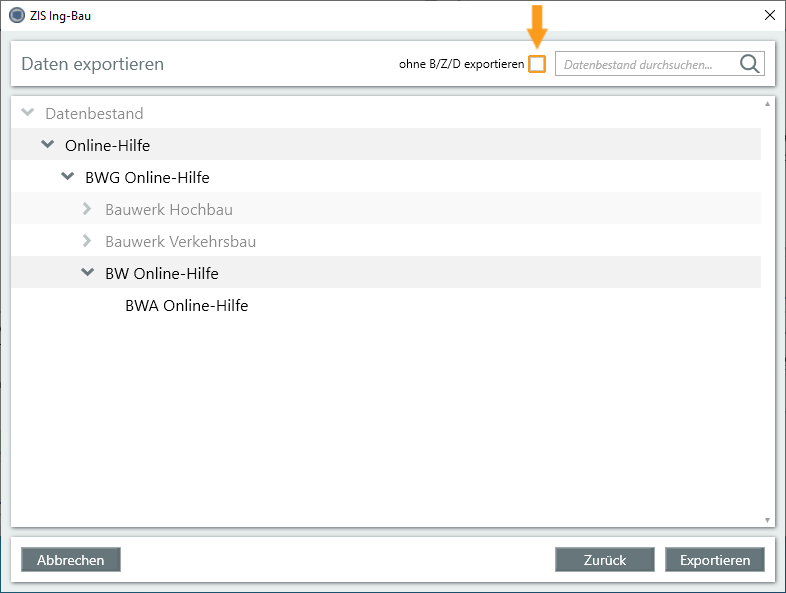
Im nächsten Fenster haben Sie die Möglichkeit, Ihre Auswahl vor dem Export auf Vollständigkeit zu überprüfen.
- Falls Sie die Auswahl ohne Bilder, Zeichnungen und Dokumente exportieren möchten, selektieren Sie die Checkbox ohne B/Z/D exportieren.
- Wenn Sie mit Ihrer Auswahl zufrieden sind, klicken Sie auf
 und wählen im Anschluss einen Speicherort auf einem Datenträger.
 - Ein Klick auf
 führt Sie in das vorherige Auswahlfenster, beendet den Exportvorgang.