App - Cloud Datenaustausch
Der Datenaustausch über die Transfer-Cloud ermöglicht es, laufende Prüfungen aus der ZIS Ing-Bau Desktop-Anwendung auf ein mobiles Gerät zu übertragen und vor Ort weiterzubearbeiten.
Dazu laden Sie die Prüfung aus der Desktop-Anwendung in die Transfer-Cloud. Anschließend kann sie mit der mobilen App auf einem Smartphone oder Tablet abgerufen und bearbeitet werden.
Für die Übertragung zwischen Desktop-Anwendung, Transfer-Cloud und mobiler App wird eine Internetverbindung benötigt. Nach dem Import in die App kann die Erfassung vor Ort auch ohne Internetzugang erfolgen.
Nach Abschluss der Erfassung laden Sie die aktualisierten Prüfungsdaten wieder in die Transfer-Cloud. Im Büro übernehmen Sie die bearbeitete Prüfung anschließend über die App-Import-Funktion wieder in die Desktop-Anwendung.
Prüfung aus ZIS Ing-Bau in die Cloud laden
- Navigieren Sie im ersten Schritt zur Ebene, in der eine laufende Prüfung existiert oder legen eine neue Prüfung an.
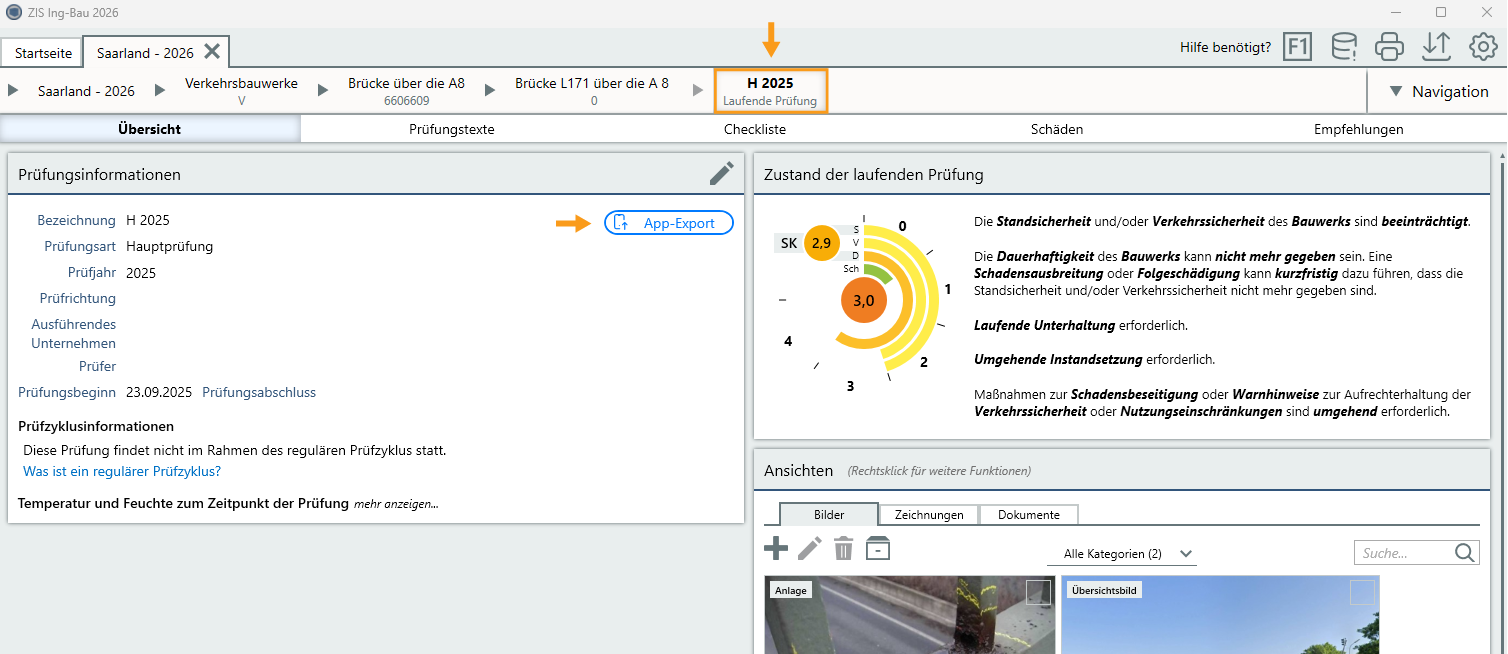
- Öffnen Sie die laufende Prüfung und navigieren zum Reiter "Übersicht".
- In der Karteikarte Prüfungsinformationen befindet sich der Button
 .
. - Ein Klick auf den Button öffnet das Auswahlfenster.
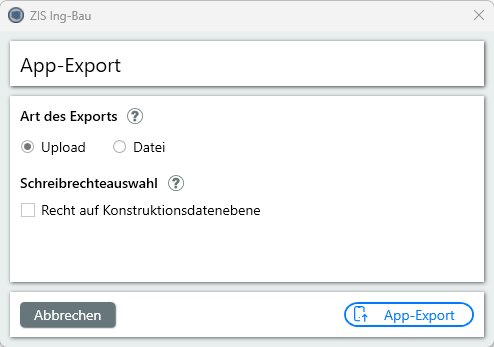
App-Export Auswahlfenster
In Fenster App-Export wählen Sie die Art des Exports, vergeben Schreibrechte für die Ebenen Prüfung und Teilbauwerk und versehen den Export mit einer PIN (nur bei Datei-Export)
- Wenn Sie mit Ihrer Auswahl zufrieden sind, klicken Sie den Button . Ein Klick auf
 schließt das Fenster.
Art des Exports
Wählen Sie die Option "Upload" aus.
Schreibrechteauswahl
Wählen Sie, ob in der exportierten Datei nur Prüfungsdaten oder auch Konstruktionsdaten geändert oder hinzugefügt werden dürfen (z.B. in Form von Bilder).
Prüfung aus der Cloud in die mobile App laden
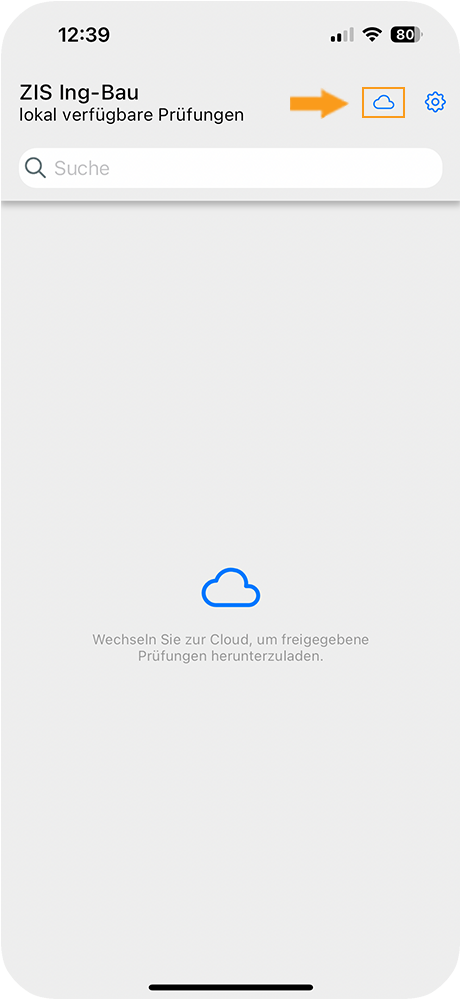
- Starten Sie die ZIS Ing-Bau App von einem mobilen Gerät Ihrer Wahl (Tablett, Smartphone).
- Tippen Sie auf das Cloud Icon oben rechts.
- Es erscheinen alle laufenden Prüfungen, die Sie mit der Desktop Anwendung in die Cloud geladen haben.
- Tippen Sie bei der gewünschten Prüfung auf das Cloud-Download Symbol. Die Prüfung wird nun in die mobile App geladen.
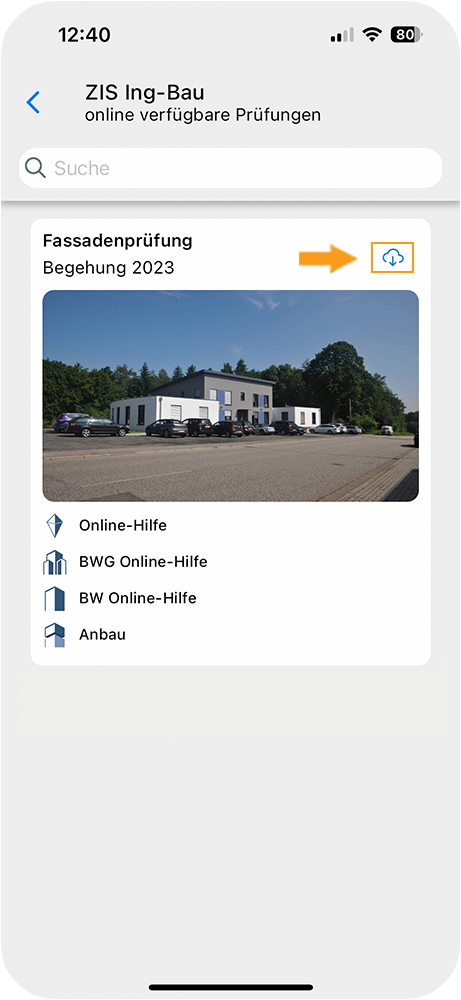
Erfassen Sie nun die Prüfung mit der mobilen App.
Prüfung aus der mobilen App in die Cloud laden
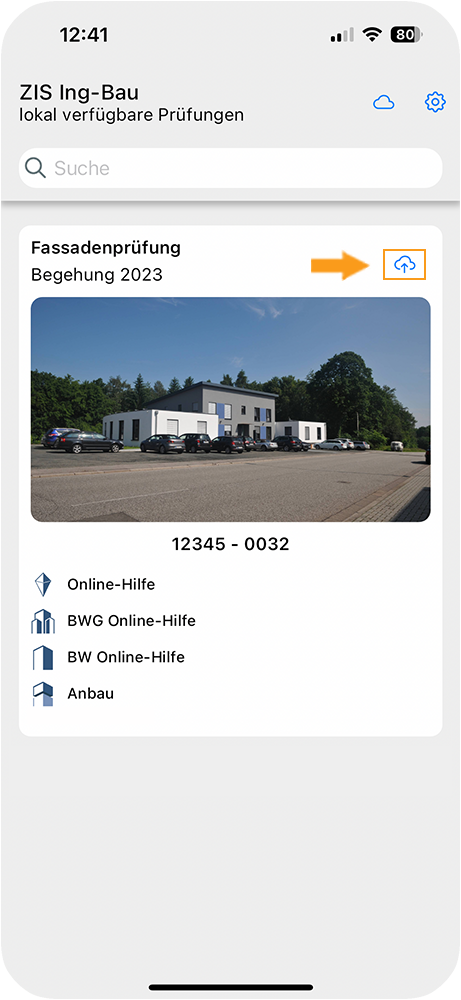
- Navigieren Sie zur Startseite der App (lokal verfügbare Prüfungen).
- Tippen Sie bei der gewünschten Prüfung auf das Cloud-Upload Symbol.
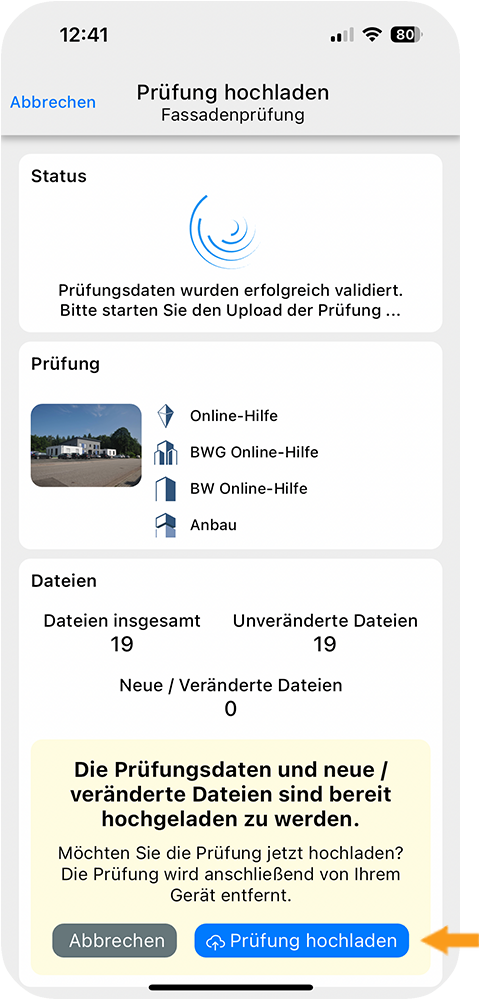
- Sie wechseln daraufhin zum Screen "Prüfung hochladen".
- Tippen Sie auf den Button
 , um den Upload in die Cloud zu beginnen.
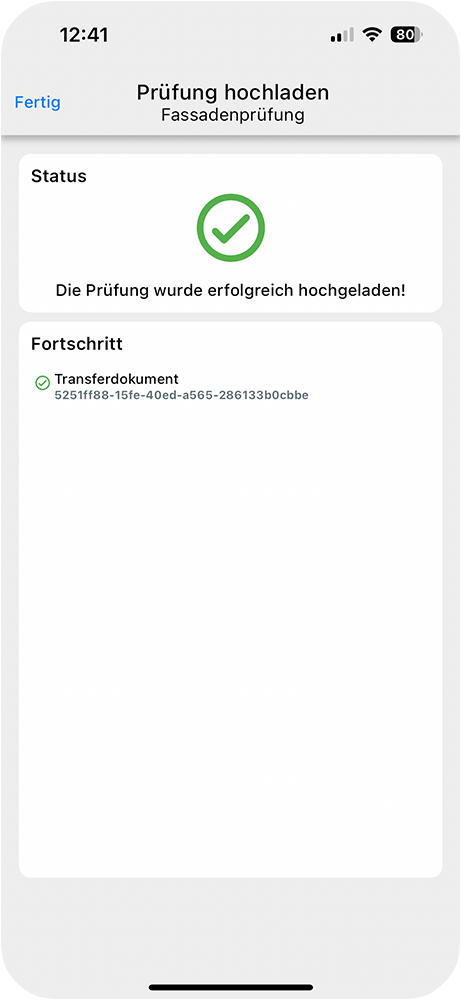
 - Bei erfolgreichem Abschluss erscheint unter Status eine Bestätigung und unter Fortschritt werden die Änderungen im Datensatz angezeigt.
Prüfung aus der Cloud in ZIS Ing-Bau laden
- Navigieren Sie in der Desktop-Anwendung zur laufenden Prüfung, welche Sie zuvor in die Cloud geladen haben.
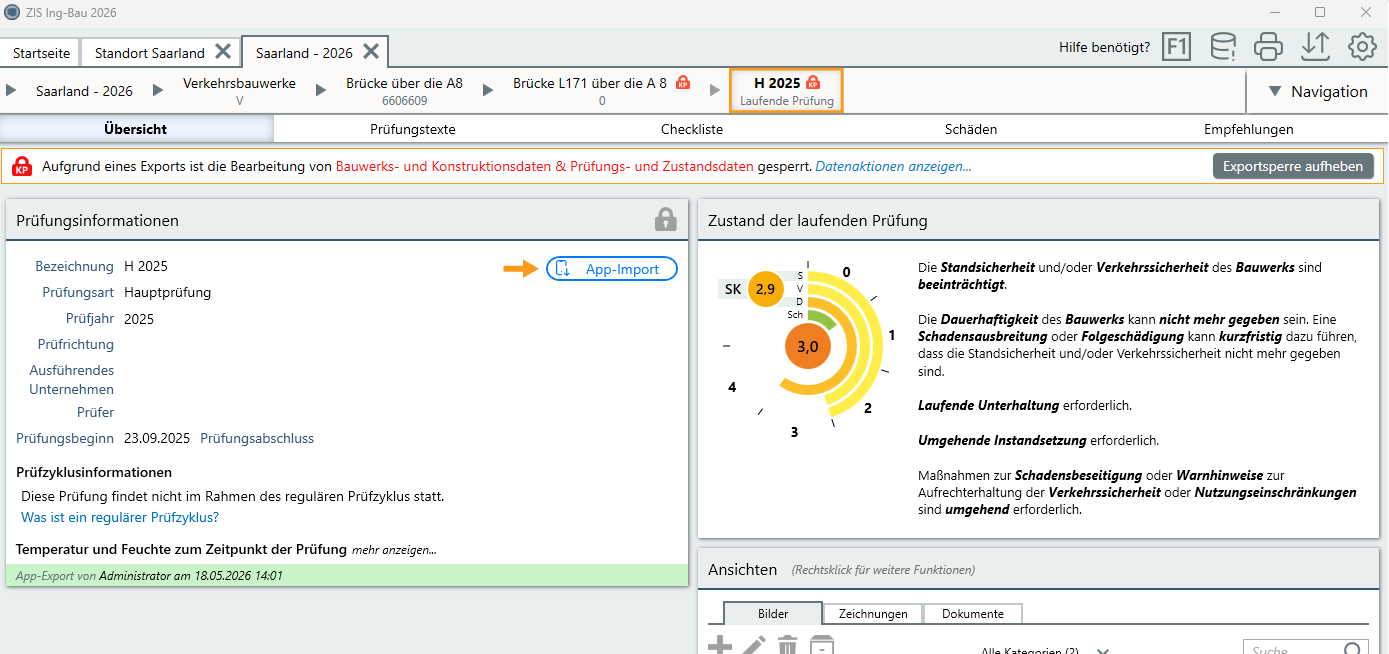
- In der Karteikarte Prüfungsinformationen befindet sich der Button
 .
. - Ein Klick auf den Button lädt die Prüfung aus der Cloud in ZIS Ing-Bau. Die Ebene wird im Anschluss entsperrt.
- Alternativ können Sie die Prüfung auf der Startseite über die Maske Prüfungen - Laufende Prüfungen herunterladen.
Prüfung direkt aus der App in ZIS Ing-Bau laden
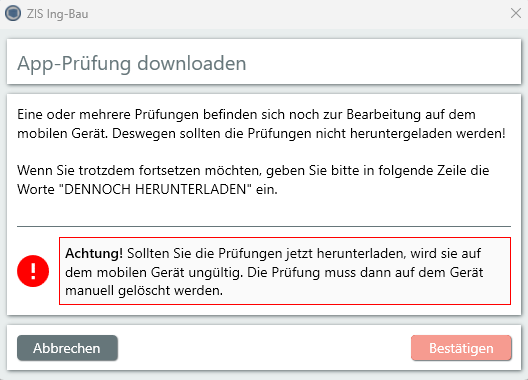
Achtung: Risiko von Datenverlust! Wenn Sie Prüfungen auf diese Weise in ZIS Ing-Bau einlesen, wird nur der letzte in der Cloud gespeicherte Stand der Prüfung übernommen. Dabei können neuere Daten, die sich nur auf dem mobilen Gerät befinden, verloren gehen. Außerdem wird die Prüfung auf dem mobilen Gerät ungültig. Sie kann danach nicht mehr vom mobilen Gerät in die Cloud hochgeladen werden.
- Wenn Sie auf den Button klicken, während sich die Prüfung noch in der mobilen App befindet und nicht in die Cloud geladen wurde, öffnet sich das Fenster App-Prüfung downloaden.
- Um die Prüfung trotz der Warnung herunterzuladen, folgen Sie den Anweisungen im Fenster.
- Die Prüfung wird daraufhin in Ihrem Datenbestand entsperrt und auf dem mobilen Gerät ungültig.