Berichte drucken
Über das Drucken-Icon öffnen Sie die Druckauswahl in ZIS Ing-Bau. Es stehen dort mehrere Arten der Berichtsausgabe zur Auswahl. Diese reichen vom Bauwerksbuch über Prüf- und Zustandsberichte bis hin zu Schadenslisten und dem gesamten Bauwerksverzeichnis.
Die Berichte werden hierbei im PDF-Format ausgegeben. Die diversen Listen werden im .xlsx-Format exportiert und können so mit einer gängigen Tabellenkalkulationssoftware (MS-Excel, Open Office-Calc, Spread 32) problemlos geöffnet werden. Außerdem lassen sich erstellte Checklisten gesondert ausdrucken.
1) Berichtsart wählen - Innerhalb der Ebenen
Ihnen stehen folgende Berichtsarten ab der Ebene Bauwerke zur Auswahl:
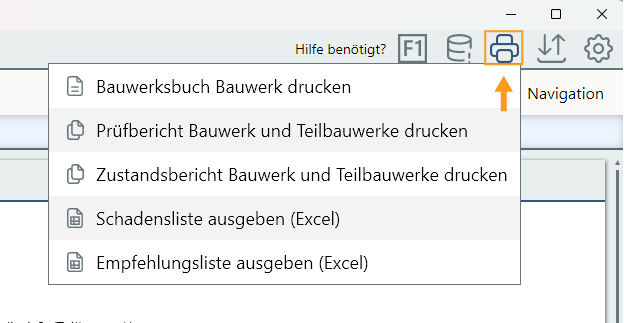
 Bauwerksbuch drucken
Das Bauwerksbuch beinhaltet die Konstruktions- und Zustandsdaten eines Bauwerks, Bauwerksabschnitts oder Teilbauwerks aus. Es bietet die Option, auf der Ebene Bauwerk zusätzlich die enthaltenen Bauwerksabschnitte/Teilbauwerke in den Bericht zu integrieren.
Zustandsbericht drucken
Mit dem Zustandsbericht geben Sie den aktuellen Zustand eines Bauwerks, Bauwerksabschnitts oder Teilbauwerks aus.
 Zustandsbericht Bauwerk und Bauwerksabschnitte drucken
Der Zustandsbericht Bauwerk mit Bauwerksabschnitten unterscheidet sich vom einfachen Zustandsbericht darin, dass die untergeordneten Bauwerksabschnitte des Bauwerks ebenfalls ausgegeben werden.
Prüfbericht drucken
Mit dem Prüfbericht geben Sie laufende oder abgeschlossene Prüfungen eines Bauwerks, Bauwerksabschnitts oder Teilbauwerks aus.
Prüfbericht Bauwerk und Bauwerksabschnitte drucken (nur abgeschlossene Prüfungen)
Der Prüfbericht Bauwerk mit Bauwerksabschnitten unterscheidet sich vom einfachen Prüfbericht darin, dass die untergeordneten Bauwerksabschnitte des Bauwerks ebenfalls ausgegeben werden. Diese Berichtsart beinhaltet nur abgeschlossene Prüfungen innerhalb der Ebenen.
Außerdem können Sie folgende Listen gesondert ausgeben:
 Schadensliste ausgeben (Excel)
Die Schadensliste beinhaltet die Auflistung aller Schäden einer Ebene.
Empfehlungsliste ausgeben (Excel)
Die Empfehlungsliste beinhaltet die Auflistung aller Maßnahmenempfehlungen einer Ebene.
 Checkliste drucken (ab der Ebene Bauwerk)
Checklisten unterstützen Sie beim Verwalten und Erfassen von Schäden. Der Ausdruck der Checkliste beinhaltet Ihre getätigten Einträge (u.a. Zustandsnoten, Bemerkungen, Verknüpfungen) und ist ab der Ebene Bauwerk, innerhalb des aktuellen Zustands oder einer Prüfung, im Bereich Checkliste verfügbar. Siehe Checklistenfunktionen.
 Checkliste leer drucken (ab der Ebene Bauwerk)
Checklisten unterstützen Sie beim Verwalten und Erfassen von Schäden. Der Ausdruck der leeren Checkliste beinhaltet nur die Checklisteneinträge ohne Ihre Einträge und ist ab der Ebene Bauwerk, innerhalb des aktuellen Zustands oder einer Prüfung, im Bereich Checkliste verfügbar. Siehe Checklistenfunktionen.
1.1) Berichtsart wählen - Startseite
Ihnen stehen folgende spezielle Listen auf der Startseite zur Auswahl:
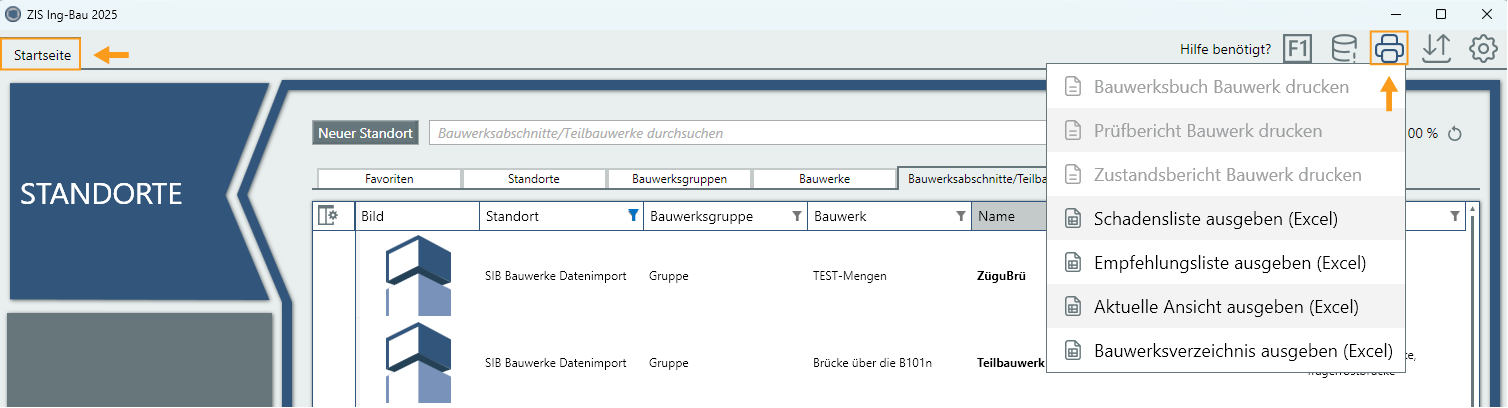
Aktuelle Ansicht ausgeben (Excel)
Die aktuelle Ansicht erzeugt eine Excel-Liste mit den gewählten Filtern und Sortierungen.
Bauwerksverzeichnis ausgeben (Excel)
Das Bauwerksverzeichnis erstellt eine Liste aller Bauwerke und Bauwerksabschnitte/Teilbauwerke sowie allen dazu erfassten Datensätzen.
1.2) Berichtsart wählen - Planung
Im Reiter Planung der Startseite steht diese Option zur Verfügung:
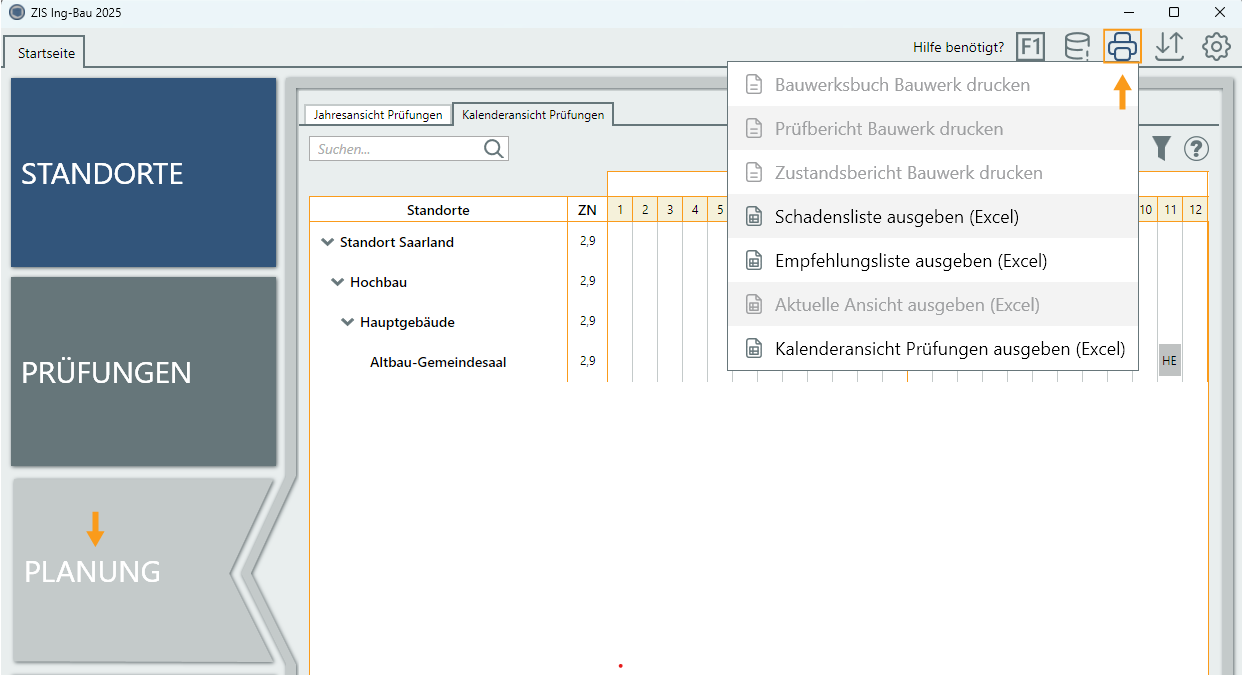
Jahresansicht Prüfungen ausgeben (Excel)
Die Jahresansicht Prüfungen bietet Ihnen eine Übersicht in Tabellenform. Siehe Jahresansicht Prüfungen.
Kalenderansicht Prüfungen ausgeben (Excel)
Die Kalenderansicht Prüfungen bietet Ihnen eine Übersicht in Tabellenform. Siehe Kalenderansicht Prüfungen.
2) Voreinstellungen
Nach der Auswahl der gewünschten Berichtsart öffnet sich das Voreinstellungen-Fenster. Hier können je nach Berichtsart unterschiedliche Einstellungen für die anschließende Ausgabe gewählt werden. Einstellungen können als Druckprofile gespeichert und geladen werden. Eine ausführliche Erklärung der einzelnen Einstellungen erhalten Sie über folgende Links:
- Voreinstellungen Bauwerksbuch
- Voreinstellungen Zustandsbericht / Prüfbericht
- Voreinstellungen Bericht Bauwerk und Bauwerksabschnitte
- Voreinstellungen Schadensliste
Wenn Sie mit Ihren Voreinstellungen zufrieden sind, klicken Sie auf  . Sie erhalten daraufhin eine Vorschau in PDF-Format zur Kontrolle Ihrer Einstellungen und Eingaben.
3) Druckvorschau
Nach der Auswahl der gewünschten Voreinstellungen öffnet sich das Druckvorschau-Fenster. Dort erhalten Sie eine Voransicht des mit Ihren Voreinstellungen unter 2) erstellten Berichts im PDF-Format. Hier können Sie das gewählte Layout überprüfen und die PDF auf Ihrem Rechner speichern. Hierbei haben Sie 2 Optionen:
- Adobe PDF-Dokument - Speichert den Bericht als PDF-Datei am gewünschten Speicherort.
- Adobe PDF Dokument (PDF/A-3b) - Speichern Sie das Dokument als revisionssichere PDF für die Archivierung am gewünschten Speicherort.

Falls Sie Änderungen vornehmen möchten, klicken Sie auf  und passen Ihre Einstellungen entsprechend an.
4) Bericht drucken
Wenn Sie mit der Voransicht des Berichts zufrieden sind, können Sie den Bericht mit einem Klick auf das Drucken-Symbol  Ihres PDF-Viewers an Ihren Drucker senden.