App - Cloud/Datei Massenaustausch
Mit dem Massenupload und Massendownload können Sie mehrere laufende Prüfungen in einem Schritt zwischen der Desktop-Anwendung und der Transfer-Cloud übertragen. Das ist besonders hilfreich, wenn mehrere Prüfungen für die mobile Erfassung vorbereitet oder nach der Bearbeitung vor Ort wieder zurück in die Desktop-Anwendung übernommen werden sollen.
Der Vorgang wird auf der Startseite von ZIS Ing-Bau im Reiter „Prüfungen“ der Desktop-Anwendung gestartet. Dort können Sie mehrere Prüfungen auswählen und gemeinsam in die Transfer-Cloud hochladen oder als Transfer-Dateien exportieren. Auf gleichem Weg können Sie bereits exportierte Dateien wieder anwählen und importieren.
Für die Auswahl mehrerer Prüfungen können Sie die Strg-Taste verwenden oder zusammenhängende Prüfungen mit gedrückter Umschalttaste markieren. Anschließend starten Sie den App-Export oder App-Import über das erweiterte Menü der ausgewählten Prüfungen.
Maske Startseite - Reiter Prüfungen
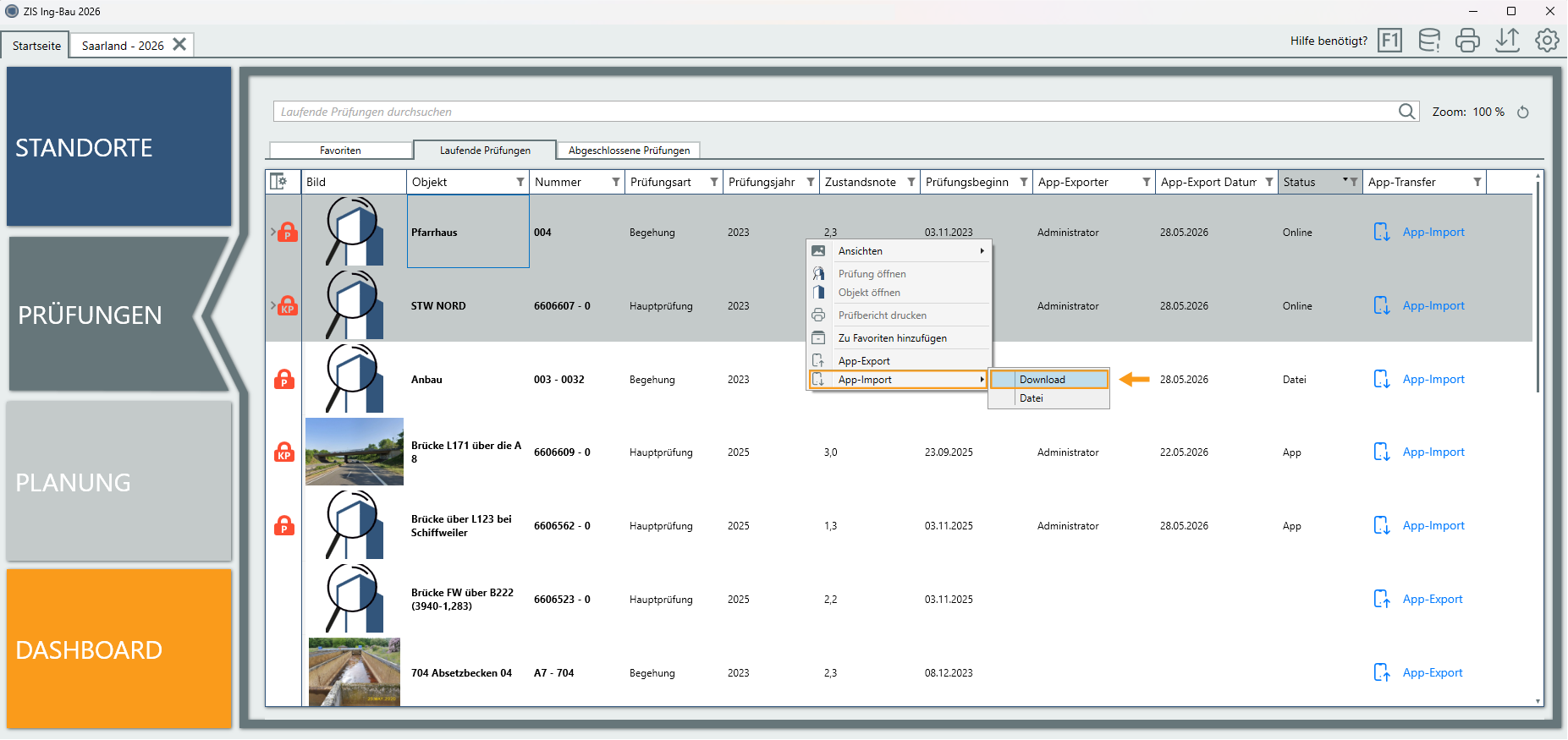
Sie können in der Maske eine oder mehrere laufende Prüfungen für die mobile Erfassung exportieren oder importieren. Die Spalten Status und App-Transfer geben Auskunft, wo sich die Prüfungen im mobilen Datenaustausch gerade befinden und bietet die Möglichkeit zur Interaktion.
- Die Spalten App-Exporter und App-Export-Datum bieten Ihnen genauere Informationen darüber, von wem und wann der Export in die App durchgeführt wurde. Es wird der Datenbank-Benutzer als Exporter geschrieben.
- Das Sperren-Symbol zeigt Ihnen an, mit welchen Rechten ein Export dieser Prüfung durchgeführt wurde. Für den App-Export können Sie hierbei zwischen Prüfungsdaten und Prüfungs- und Konstruktionsdaten wählen.
- Die Spalte Status zeigt Ihnen den aktuellen Aufenthaltsort der Prüfung an.
- kein Inhalt: Die Prüfung befindet sich in der Desktop-Anwendung.
- Online: Die Prüfung befindet sich in der Transfer-Cloud.
- App: Die Prüfung befindet sich auf einem mobilen Gerät.
- Datei: Die Prüfung wurde für eine App-Prüfung als Datei exportiert.
- Über die Spalte App-Transfer können Sie eine oder mehrere Prüfungen über die Buttons exportieren oder importieren. Bei Prüfungen, die aufgrund eines Datentransfers gesperrt sind, ist die Spalte deaktiviert.
Massen-Export Prüfungen
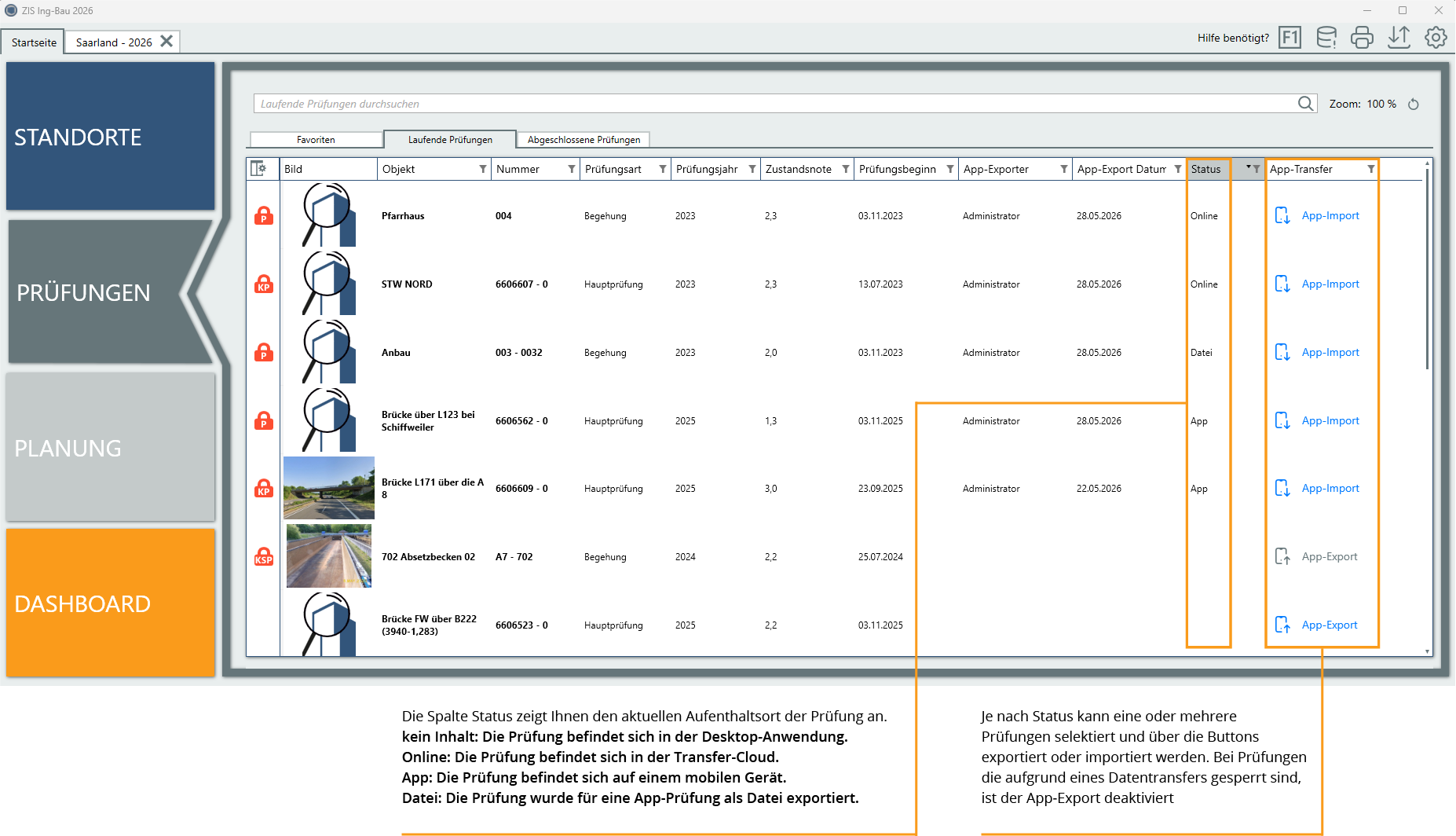
- Navigieren Sie in den Abschnitt "Prüfungen" auf der Startseite.
- Für einen Massen-Export selektieren Sie mehrere Prüfungen per gedrückter Strg-Taste oder selektieren Sie mehrere untereinanderliegende Prüfungen, indem Sie die erste und letzte Prüfung mit gedrückter Umschalttaste anklicken.
- Führen Sie einen Rechtsklick auf eine der ausgewählten Prüfungen aus und wählen Sie im erweiterten Menü „App-Export“.
- Das Auswahlfenster öffnet sich.
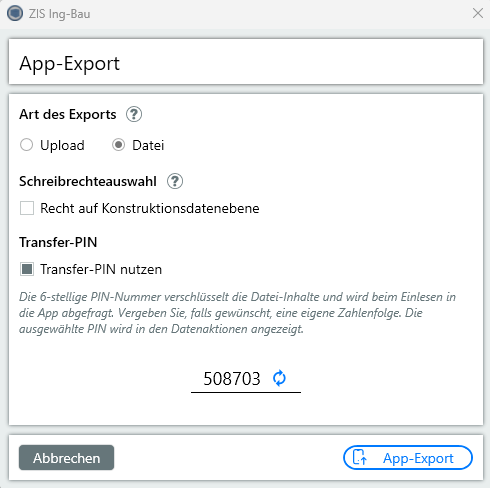
App-Export Auswahlfenster
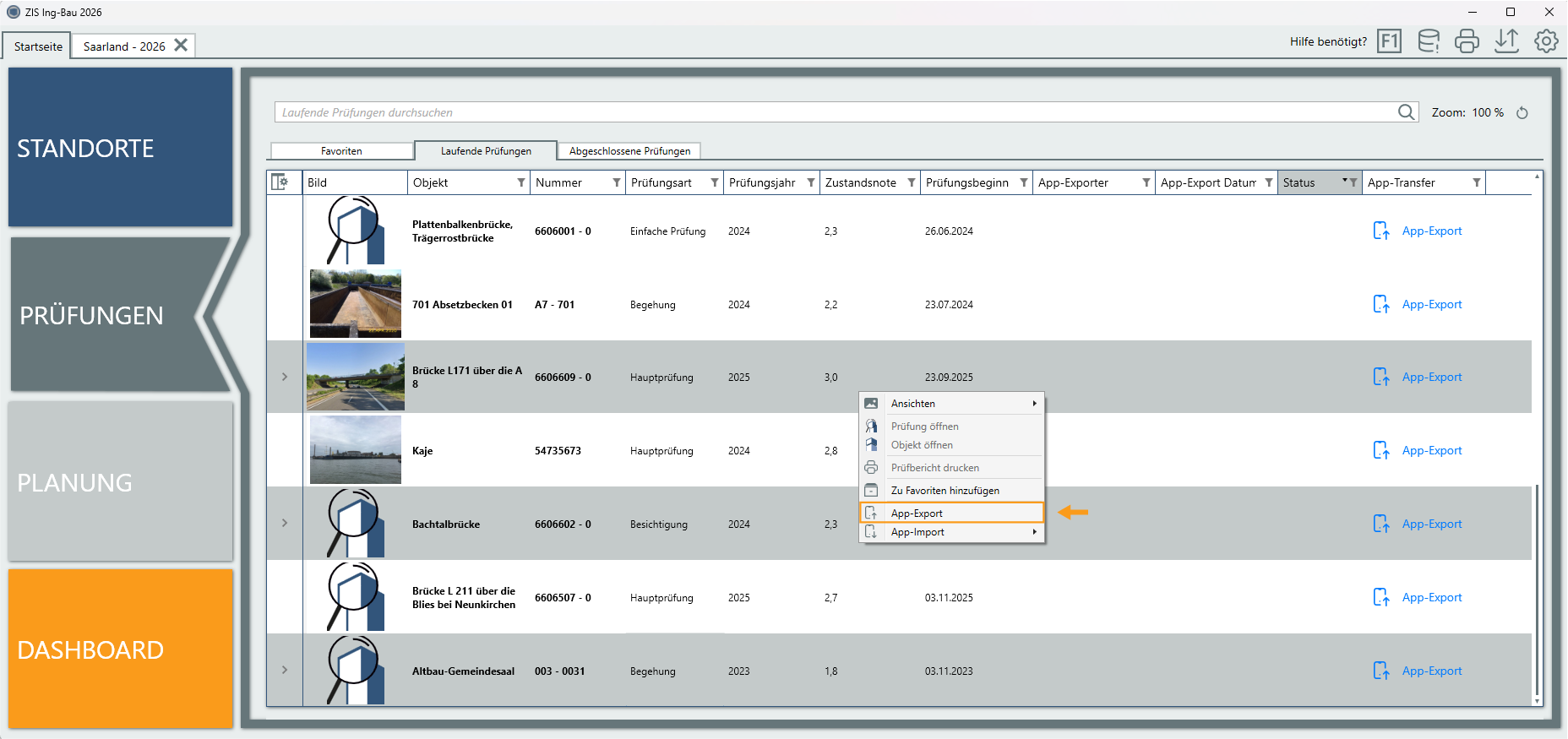
In Fenster App-Export wählen Sie die Art des Exports, vergeben Schreibrechte für die Ebenen Prüfung und Teilbauwerk und versehen den Export mit einer PIN (nur bei Datei-Export).
- Wählen Sie die Option "Upload", falls Sie die Prüfungen über die Cloud in die App exportieren möchten.
- Wählen Sie die Option "Datei", falls Sie die Prüfungen per Datei in die App exportieren möchten.
- Sie können einen Datei-Export zusätzlich mit einer Transfer-PIN absichern, welcher beim Einlesen in die App abgefragt wird und in den Datenaktionen hinterlegt ist.
- Die Schreibrechteauswahl erlaubt, ob in der exportierten Prüfung Konstruktionsdaten geändert oder hinzugefügt werden dürfen (z.B. in Form von Bilder).
Wenn Sie mit Ihrer Auswahl zufrieden sind, klicken Sie den Button  . Ein Klick auf
  schließt das Fenster.
Massen-Import Prüfungen
- Navigieren Sie in den Abschnitt "Prüfungen" auf der Startseite.
- Für einen Massen-Import können Sie mehrere Prüfungen gleichzeitig auswählen. Markieren Sie dazu einzelne Prüfungen mit gedrückter Strg-Taste oder wählen Sie mehrere untereinanderliegende Prüfungen aus, indem Sie die erste und die letzte Prüfung mit gedrückter Umschalttaste anklicken.
- Wichtiger Hinweis: Es können nur gleichartige Prüfungen gemeinsam importiert werden. Die ausgewählten Prüfungen müssen zuvor auf demselben Weg in die App exportiert worden sein, also entweder über die Transfer-Cloud oder als Datei.
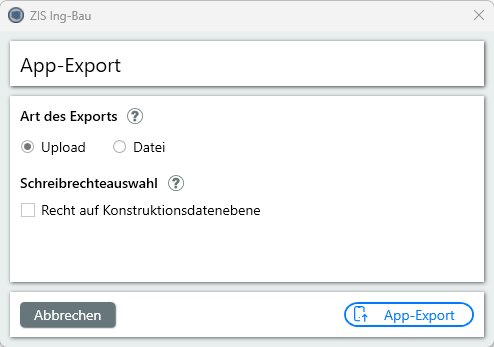
- Führen Sie einen Rechtsklick auf eine der ausgewählten Prüfungen aus und wählen Sie im erweiterten Menü "App-Import".
- Wählen Sie im nächsten Fenster entsprechend Download (Cloud) oder Datei.
- Im unteren Beispiel befinden sich die beiden selektierten Prüfungen in der Cloud (Status: Online) und können daher über die Auswahl Download zusammen heruntergeladen werden.